Как сделать коллаж в ВК
В посте ВКонтакте несколько фото сами встают сеткой или каруселью. Если нужен настоящий коллаж с отступами, надписью или фигурой, его собирают заранее одной картинкой в пропорции от 2 на 3 до 16 на 9.
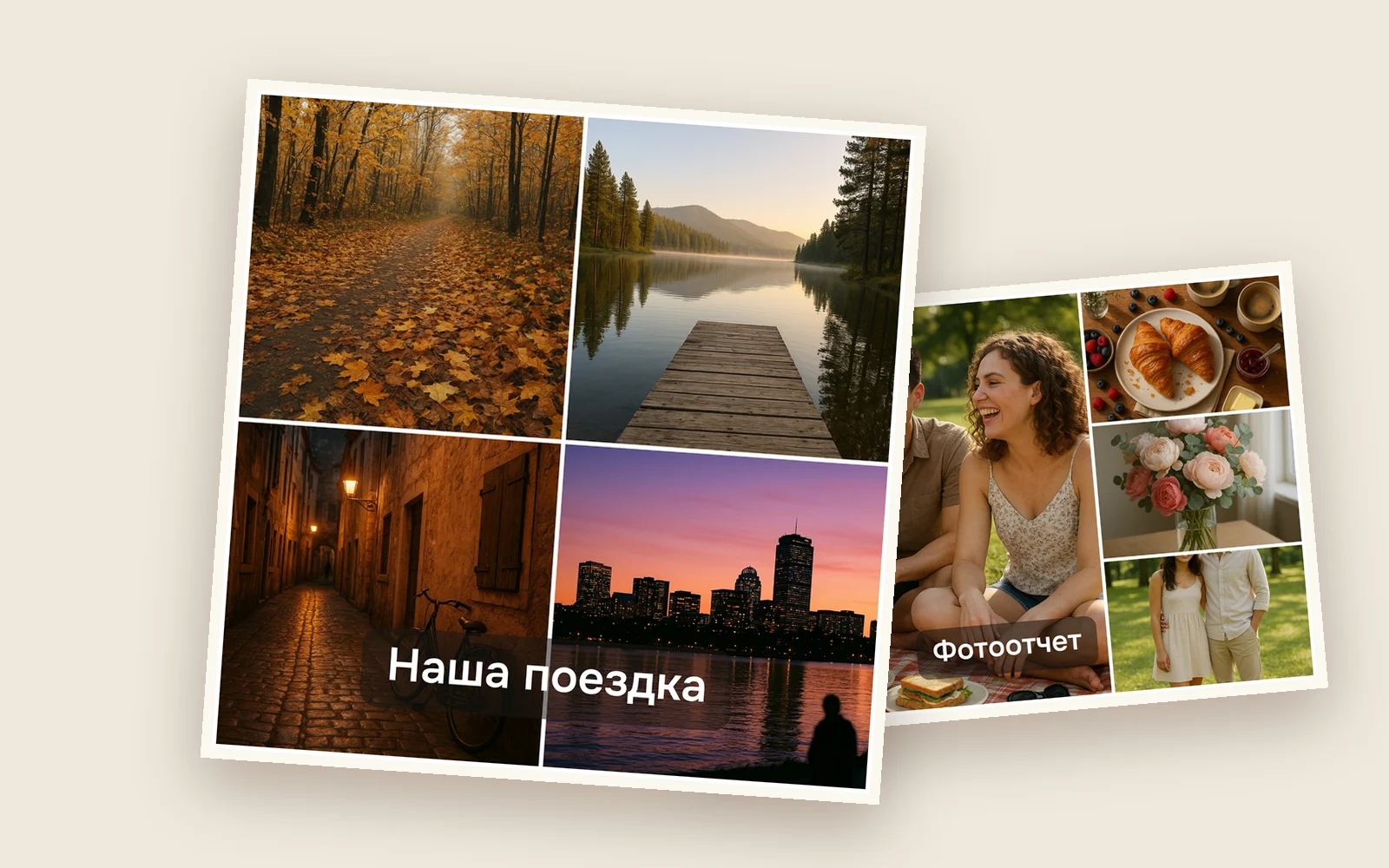
Два способа: сетка ВК или коллаж одной картинкой
У ВКонтакте нет отдельной кнопки коллажа, но есть два рабочих способа:
- Сетка в посте. Прикрепите несколько фото, и ВК покажет их сеткой или каруселью;
- Коллаж одной картинкой. Соберите коллаж заранее с отступами, фоном, надписью или фигурой и опубликуйте как одно фото.
Сетка быстрее, а готовый коллаж дает больше свободы оформления. Это один файл, его можно выложить в пост, в историю или отправить в сообщении другу. Ниже подробная инструкция для обоих вариантов, выбирайте по задаче.
Как сделать сетку из фото в посте ВК
По справке ВКонтакте путь похож на компьютере и в приложении для iOS и Android.
- Нажмите Создать пост, на телефоне Создать, затем Пост.
- Прикрепите фото с устройства. Уже загруженные во ВКонтакте снимки выбираются через Выбрать из ВКонтакте или Фото VK.
- Когда материалов минимум два, снизу слева под ними появится выбор Сетка или Карусель. Выберите Сетка.
- Чтобы поменять порядок, зажмите фото и перетащите его.
- На компьютере кадр в сетке настраивается отдельно. Нажмите значок кадрирования в левом нижнем углу фото, измените масштаб и положение рамки и выберите Готово.
Фото можно добавлять любых размеров и ориентаций. Но справка предупреждает, что в карусели ВК подгоняет фото под формат первого изображения. Пределы стандартные, от 2 на 3 до 16 на 9.
Как сделать коллаж одной картинкой
Сетка ВК не дает отступов, фона, надписей и фигур. Если они нужны, создание коллажа лучше вынести в отдельный инструмент и выложить результат одной фотографией. Наш коллаж из фото работает в браузере на телефоне и компьютере, без установки и регистрации, а снимки не уходят на сервер.
- Откройте коллаж из фото или страницу под нужное число снимков, например коллаж из 4 фото.
- Выберите до двенадцати фото, редактор сразу разложит их. Раскладку, которую еще называют макетом или шаблоном, можно сменить на другую, вариантов на разное число снимков несколько.
- В разделе Формат поставьте Квадрат, 4 на 5 или 3 на 2, чтобы ВК не обрезал картинку в посте.
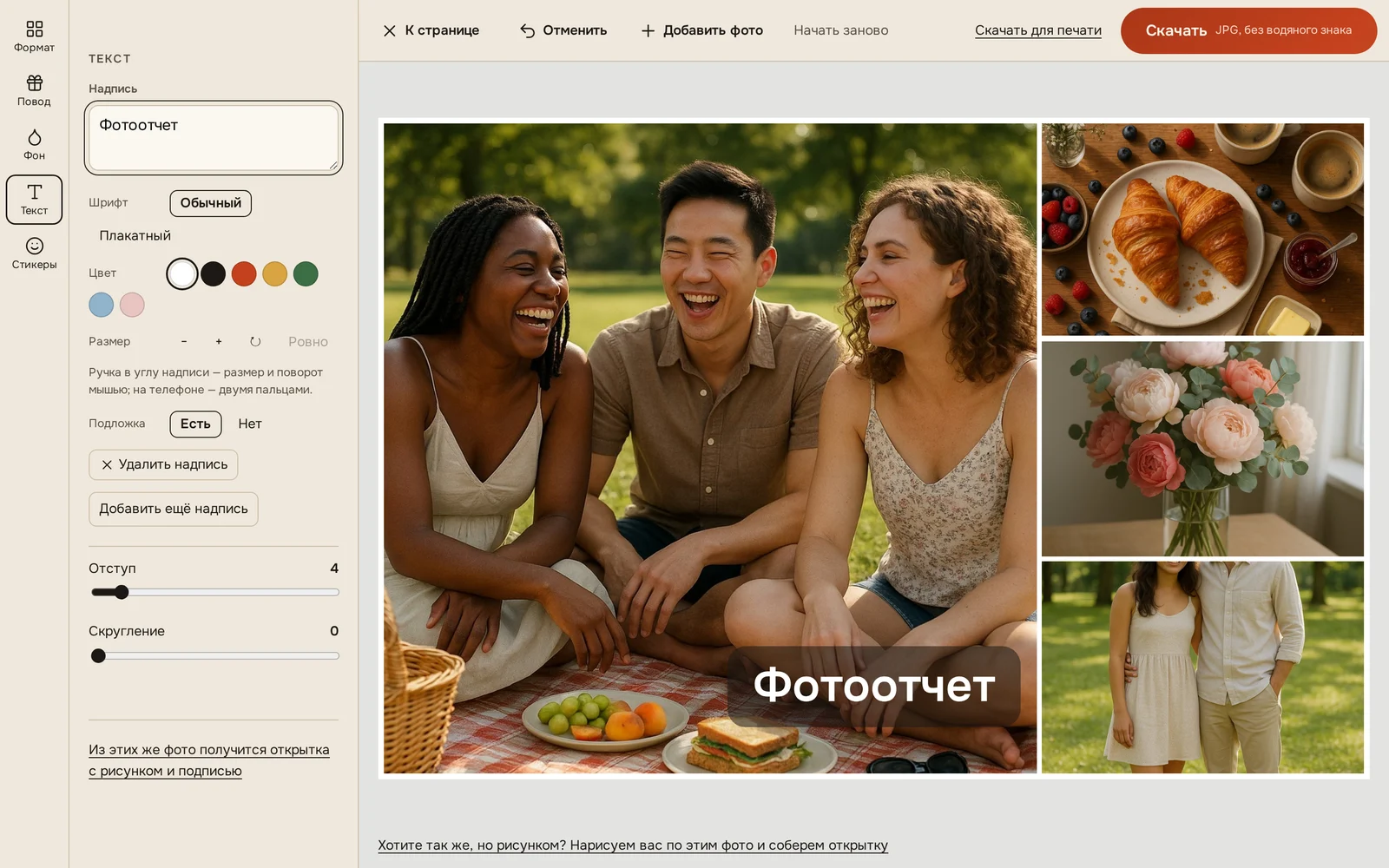
- Подвиньте кадры в ячейках. На этом шаге доступно добавление фона, надписи, стикеров или рамки повода, а в настройках есть отступ и скругление углов.
- Нажмите Отправить на телефоне или Скачать в верхнем углу экрана и прикрепите файл к посту как обычное фото из галереи.
Кнопка Отправить на телефоне делится самим файлом, а не ссылкой на сайт, поэтому коллаж сразу уходит в нужное окно социальной сети или мессенджера. Последние пять работ хранятся в этом браузере, к ним можно вернуться и доделать.
Какой формат не обрежется в ВК
| Формат в редакторе | Пропорция | В посте ВК |
|---|---|---|
| Квадрат | 1 к 1 | без обрезки |
| 4 на 5 | 0,8 к 1 | без обрезки |
| 3 на 2 | 1,5 к 1 | без обрезки |
| 9 на 16 | 0,56 к 1 | вытянута сильнее 2 на 3, края срежет |
Вертикаль 9 на 16 подходит для истории, а для поста она слишком вытянутая. Если все же нужно выложить такую картинку целиком, справка советует загрузить ее сначала в альбом профиля или сообщества, а потом добавить в пост из альбома. По нажатию она откроется в исходном размере, без кадрирования.
Коллаж для истории ВК
Про встроенный коллаж в историях в открытой справке ВКонтакте мы ничего не нашли. Поэтому для истории удобнее собрать коллаж заранее в формате 9 на 16 и загрузить одной картинкой. По технической документации ВК принимает фото для истории до 8192 на 8192 пикселей и после загрузки сжимает его до 2560 по длинной стороне. Наш файл 2400 пикселей меньше этого порога, поэтому уменьшать его по размеру не придется.
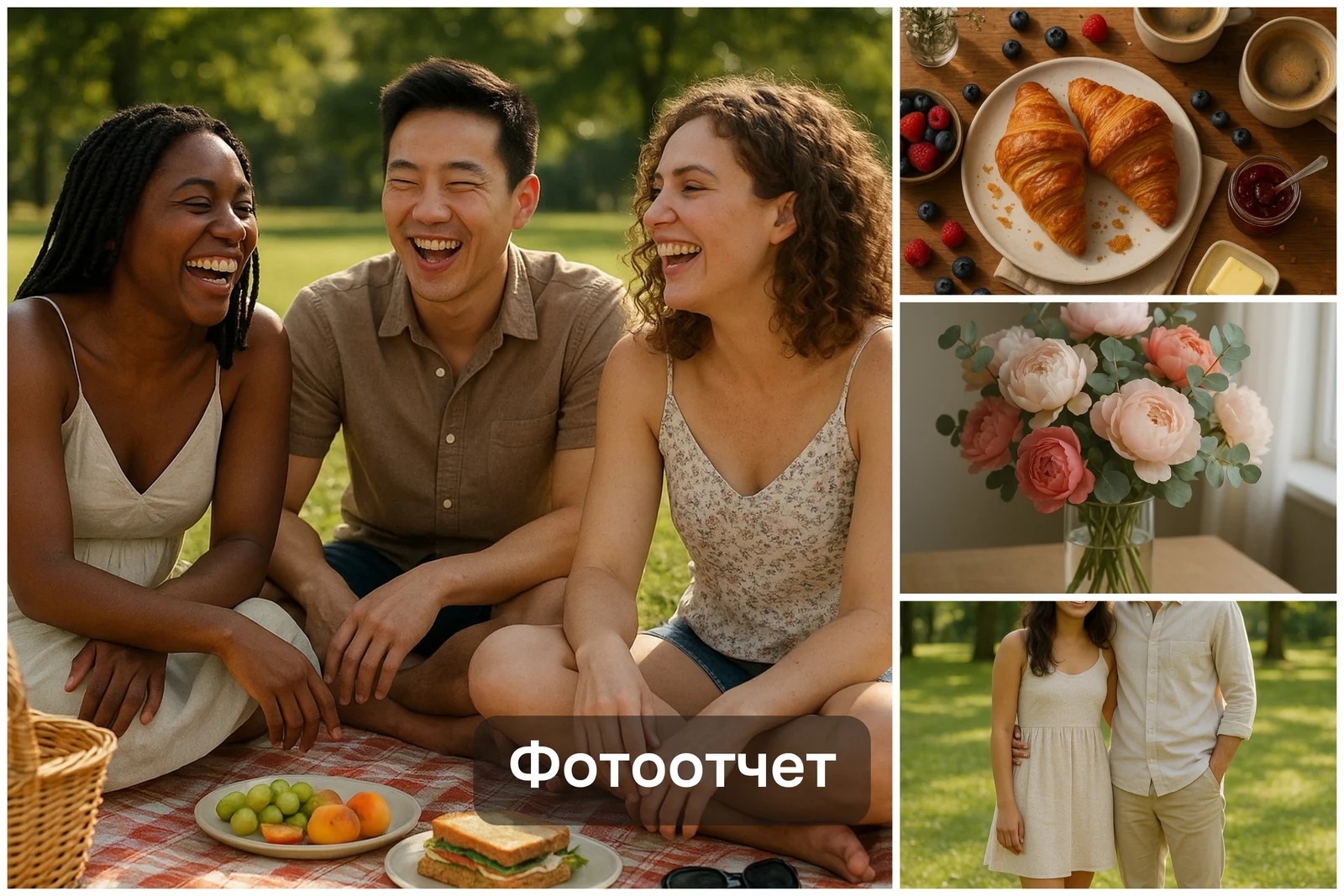
Коллаж для группы или сообщества
Для публикации в группе подходят те же способы, что и для личного профиля. Сетка удобна для фотоотчета с события или с места поездки, когда важно показать много снимков. С помощью коллажа одной картинкой возможностей оформления больше. Коллаж одной картинкой хорош для анонса, афиши или подборки товаров, где нужен общий стиль и текст поверх фото. Логотип сообщества можно добавить как свой стикер в каждый коллаж, так публикации группы будут в едином виде.
Советы по композиции
- Главный кадр крупнее. Раскладка с одним большим фото сразу показывает, что здесь основное, а остальные снимки становятся частью истории;
- Количество фото по задаче. Для ленты на телефоне хватит от двух до шести снимков, больше уже трудно разглядеть;
- Единый стиль. Фильтр цвета на все снимки и одинаковый отступ делают коллаж цельным;
- Спокойный фоновый цвет. Белый, кремовый или темный фон не спорит с фотографиями;
- Расположение лиц. Подвиньте кадр в ячейке, чтобы голова человека не оказалась у границы;
- Вертикальный или горизонтальный вид. Выбирайте формат по тому, где коллаж будет показан, пост или история.
Что добавить в коллаж для ВК
- Надпись. Два шрифта, семь цветов, подложка, размер и поворот;
- Стикеры. Библиотека из ста стикеров по темам и своя картинка, например логотип сообщества в PNG как отдельный элемент;
- Рамка повода. Готовые варианты для дня рождения, Нового года, семьи и других праздников;
- Фигуры. Коллаж в форме сердца или круга, кружки, сердечки и звезды;
- Фильтр. Черно-белый, теплый, холодный или пленка сразу на все снимки.
Эффектов обработки отдельного фото, видео и ИИ-функций здесь нет, водяного знака на результате тоже. Качество файла хорошее и для ленты, и для печати, если взять оригиналы из галереи, мессенджеры снимки часто уменьшают.
Для аватарки сообщества подойдет отдельная страница аватарка для ВК, она делает квадрат под круглую миниатюру.
Вопросы и ответы
Можно ли сделать коллаж в ВК без сторонних программ?
В посте ВКонтакте сам ставит несколько фото сеткой, если выбрать Сетка под прикрепленными снимками. Отступов, фона и надписей такая сетка не дает, для них коллаж собирают отдельно и публикуют одной картинкой.
Почему ВК обрезает коллаж в посте?
По справке ВКонтакте без обрезки публикуются фото с пропорциями от 2 на 3 до 16 на 9. Более вытянутую картинку, например вертикаль 9 на 16, лента подгонит и срежет края.
Как выложить длинный коллаж без обрезки?
Справка ВКонтакте советует сначала загрузить картинку в альбом, а потом добавить ее в пост из альбома. По нажатию такое изображение откроется в исходном размере.
Есть ли в историях ВК встроенный коллаж?
В справке ВКонтакте, которую можно открыть без входа, мы такого не нашли. Надежнее собрать коллаж заранее в формате 9 на 16 и загрузить его в историю одной картинкой.
Источники
- ВКонтакте: Как настроить отображение фото и видео в посте в профиле?проверено 21.10.2026
- ВКонтакте: Что делать, чтобы фото не обрезалось при публикации в профиле?проверено 21.10.2026
- ВКонтакте: Как опубликовать фото, которое не подходит под соотношение сторон?проверено 21.10.2026
- VK для разработчиков: Загрузка истории в профиль пользователя или сообществапроверено 20.10.2026
Еще почитать
 Как убрать геолокацию с фото перед отправкойТелефон записывает в фото место съемки, и оно уходит вместе с файлом. Убрать его можно в самом телефоне при о…
 Как отсканировать документ на телефоне в PDFСканер для документов уже есть в телефоне. На айфоне это Заметки и Файлы, а Заметки сохраняют скан в PDF. На …
 Как сделать коллаж на айфонеВ приложении Фото на iPhone кнопки коллажа нет. Собрать коллаж можно в браузере Safari без установки, в Googl…
Инструменты рядом