Как сделать коллаж на айфоне
В приложении Фото на iPhone кнопки коллажа нет. Собрать коллаж можно в браузере Safari без установки, в Google Фото, в историях Instagram* или через действие в Командах, если не лень его настроить.
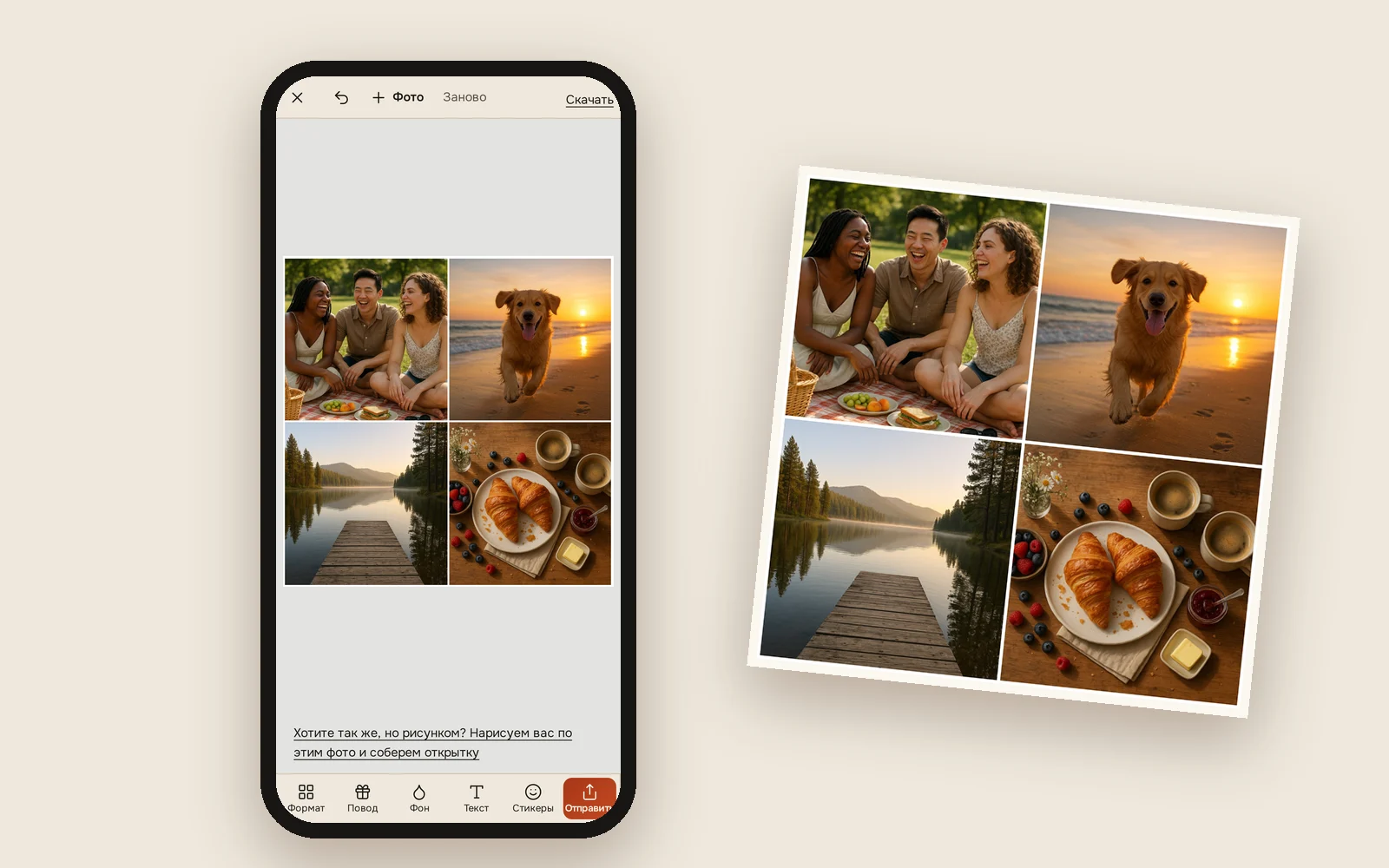
Есть ли коллаж в приложении Фото
Нет. В руководстве пользователя iPhone для iOS 17, 18 и 26 в разделе про Фото описаны воспоминания, слайд-шоу, альбомы и стикеры, а коллажа нет. Отдельной страницы про фотосетку в справке Apple тоже нет.
Слово коллаж у Apple встречается в другом месте, в Сообщениях. Если вам прислали несколько фото сразу, переписка сама сгруппирует два или три снимка в коллаж, а четыре и больше в стопку. Но это способ показать присланные фото в переписке, а не инструмент для своего коллажа.
Поэтому на айфоне выбор такой:
- Сайт в Safari. Ничего не ставить, до двенадцати фото, раскладки и печать;
- Google Фото. Приложение Google, до шести фото, нужен iOS 18 или новее;
- Истории Instagram*. Коллаж до шести фото внутри истории;
- Команды. Есть действие для склейки картинок, но команду придется собрать самому.
Как сделать коллаж на айфоне в Safari
Это самый простой путь, если не хочется ставить приложение ради одной картинки. Наш коллаж из фото работает прямо в мобильном браузере iPhone. Создание коллажа идет на телефоне, снимки не уходят на сервер, а для использования не нужны ни регистрация, ни приложение. Раскладки есть на разное число фото.
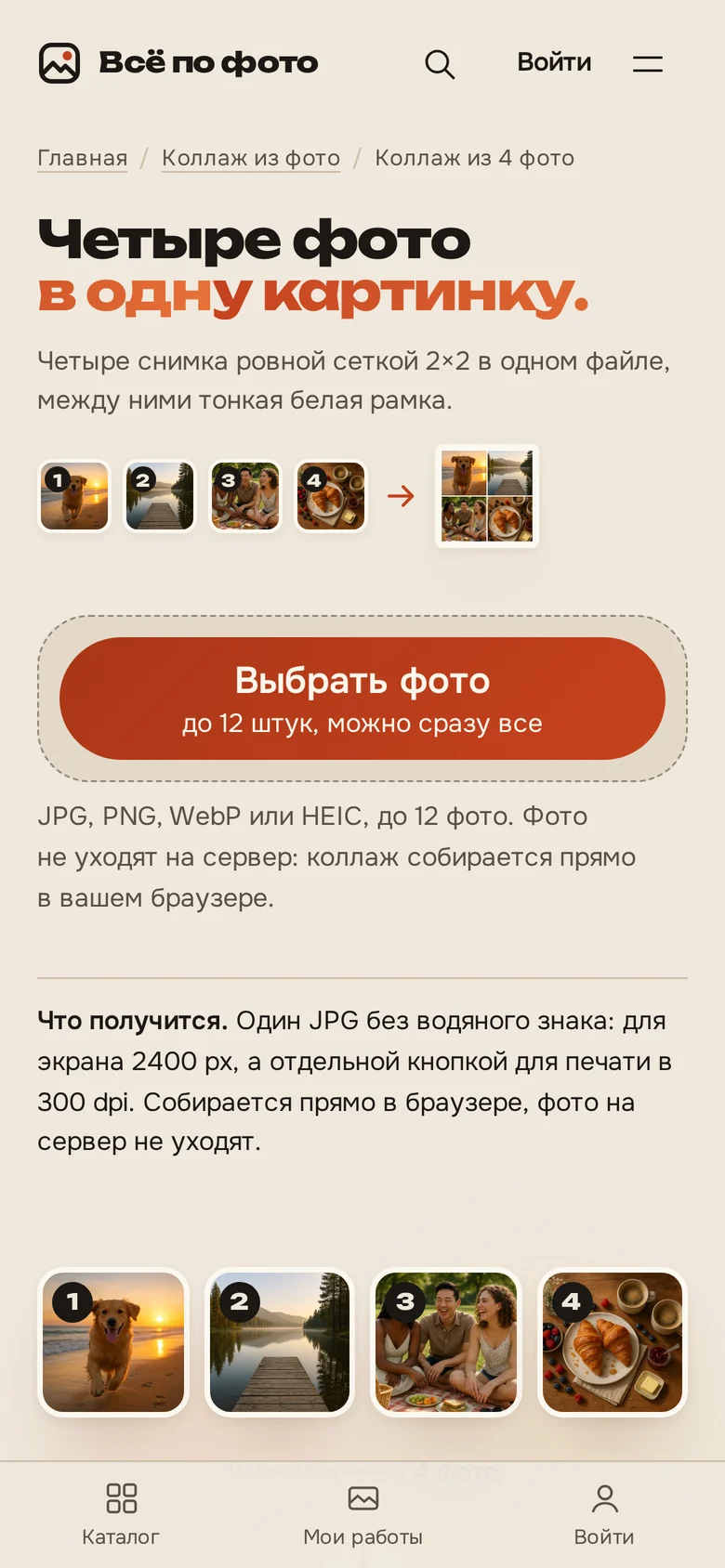
- Откройте в Safari коллаж из фото или страницу под нужное число снимков, например коллаж из 4 фото.
- Нажмите кнопку выбора фото. Откроется галерея смартфона, на iPhone она называется Медиатека. Отметьте нужные снимки, их количество может быть до двенадцати.
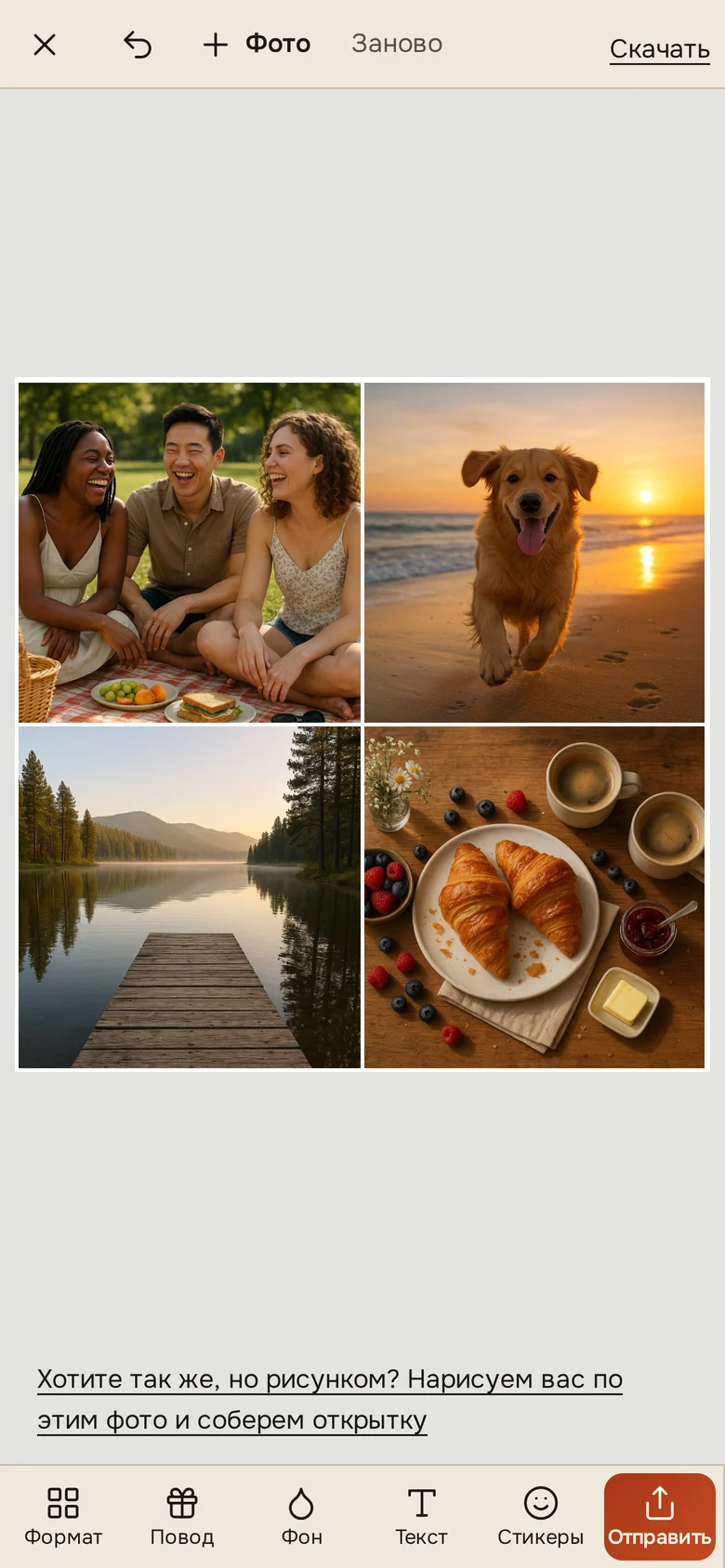
- Редактор сразу разложит фото. Подвиньте кадр в ячейке пальцем, приблизьте двумя пальцами, поменяйте снимки местами перетаскиванием.
- На нижней панели смените формат, раскладку из списка, фон, скругление углов, добавьте надпись или стикеры.
- Нажмите Отправить в нижнем углу. Откроется системное меню Поделиться с готовым файлом, отправьте его в мессенджер. Если меню не открылось с первого раза, редактор подскажет нажать Отправить еще раз.
Готовый коллаж получается одним изображением, а формат выбирается под задачу. Квадрат и 4 на 5 подходят для ленты в социальной сети, 9 на 16 для сторис, A4 для печати. Есть и фигуры, например коллаж в форме сердца. Кнопка Скачать стоит в верхнем углу экрана. Обычный файл получается с типом JPG по длинной стороне 2400 пикселей, этого хватает для телефона и соцсетей. Для печати есть отдельный файл 300 dpi. Последние пять работ хранятся в этом браузере на вашем устройстве, к ним можно вернуться позже.
Коллаж в Google Фото на iPhone
Google Фото на айфоне тоже умеет коллажи. По справке Google нужен iOS 18 или новее и приложение версии 7.64 и выше. В коллаж можно выбрать до шести фото, а само приложение нужно установить.
На Android у Google Фото есть шаблоны, фильтр шаблонов по числу снимков и настройка рамки. Но та же справка предупреждает, что в шаблонах с сеткой нельзя двигать области фото и перетаскивать рамки.
Коллаж в истории Instagram
Если коллаж нужен только для истории, его можно собрать прямо в Instagram. В справке путь такой, нажмите Создать, внизу выберите История, а слева Коллаж. Сетку меняют кнопкой слева. В официальном блоге Instagram уточняется, что в такой сетке помещается до шести фото.
Минус в том, что коллаж живет внутри истории. Для поста в ленту отдельного макета в справке Instagram нет, а приложение Layout от Instagram закрыто в мае 2024 года. Для ленты удобнее собрать файл заранее в формате 4 на 5 или квадрат и выложить его как обычное фото.
Сторонние приложения из App Store
В App Store много программ для коллажей от сторонних разработчиков. Они дают больше вариантов шаблонов, рамок, иконок и шрифтов для различных задач, но могут показывать рекламу или просить подписку за дополнительные возможности. Перед установкой загляните в карточку приложения. Там видно, есть ли встроенные покупки, а в разделе Конфиденциальность приложения разработчик пишет, какие данные собирает. Если коллаж нужен один раз, на установку и настройку уйдет больше времени, чем на сам коллаж в браузере.
Команды: склейка без интерфейса
С помощью приложения Команды можно склеить картинки, там есть действие для склейки изображений, которое в английской справке называется Combine Images. Apple в справке упоминает его среди действий преобразования, но параметров не описывает. Собирать команду, выбирать направление склейки и отступы придется самому. Это подходит, если коллажи нужны часто и всегда одинаковые, например пара картинок рядом.
Какой способ выбрать
| Способ | Сколько фото | Нужно установить | Файл для печати 300 dpi |
|---|---|---|---|
| Сайт в Safari | до 12 | Нет | Да |
| Google Фото | до 6 | Да | Нет данных |
| Коллаж в истории Instagram | до 6 | Да | Нет |
Если нужно собрать коллаж один раз и быстро, проще всего браузер. Если фото уже живут в Google Фото, удобно сделать коллаж там. Для истории хватит встроенного коллажа Instagram.
А если нужен коллаж из видео
Наш редактор работает только с фотографиями, видео в коллаж он не ставит. В справке Google Фото коллаж тоже собирается из фото. Для коллажа из роликов нужна программа для монтажа видео, это отдельная задача.
Советы, как сделать коллаж красивым
- Одна тема. Снимки одного дня или события смотрятся цельно;
- Главное фото крупнее. В раскладке с одним большим кадром главный снимок видно сразу, а остальные снимки становятся частью истории;
- Лица не у края. Редактирование кадра простое, подвиньте фотографию в ячейке, чтобы голова не срезалась;
- Спокойный фон. Белый или кремовый отступ не спорит с фото.

Как отправить или распечатать коллаж
Кнопка Отправить на iPhone открывает системное меню Поделиться сразу с файлом коллажа, без ссылки на сайт. Его можно отправить в мессенджер, например в Telegram, или по почте. Чтобы сохранить файл, нажмите Скачать вверху. Для печати откройте раздел Формат и нажмите ссылку Скачать для печати, получится файл 300 dpi, а печатать его лучше в масштабе 100 процентов или в фактическом размере, чтобы принтер не растянул картинку.
* Instagram принадлежит компании Meta, признанной экстремистской и запрещенной в РФ.
Вопросы и ответы
Есть ли на айфоне встроенная функция коллажа?
В приложении Фото нет, в руководстве Apple для iOS 17, 18 и 26 такой функции не описано. Сообщения сами складывают несколько полученных фото в коллаж, но это только вид присланных снимков в переписке.
Как сделать коллаж на айфоне без приложений?
Откройте сайт с редактором коллажа в Safari, выберите фото из Медиатеки и сохраните готовый файл. Ничего устанавливать не нужно, а снимки обрабатываются в браузере и не уходят на сервер.
Сколько фото можно поставить в коллаж на айфоне?
Зависит от способа. В Google Фото на iPhone до шести снимков, в коллаже историй Instagram тоже до шести, а в нашем редакторе в Safari до двенадцати.
Откроются ли фото в формате HEIC?
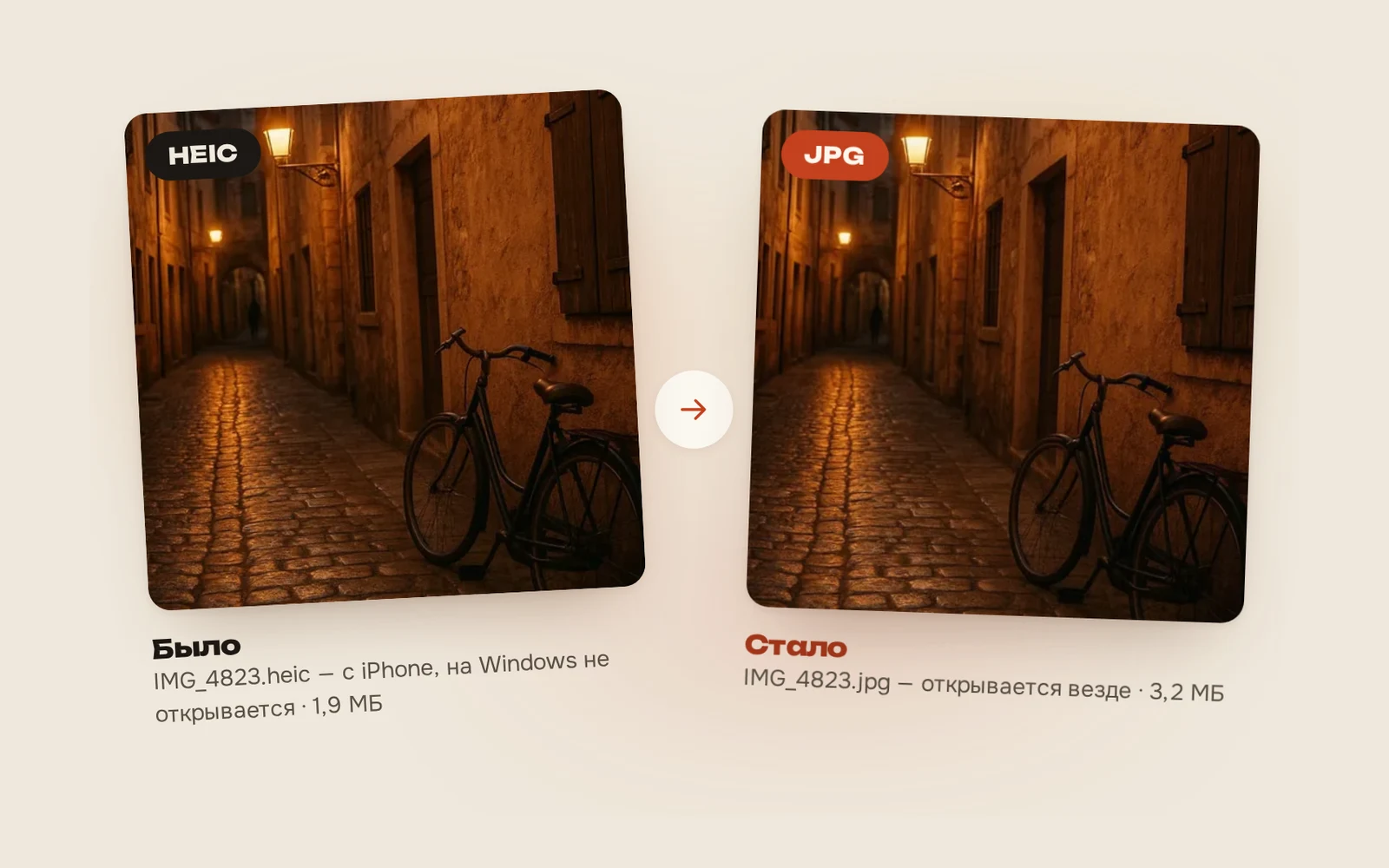
Да, редактор открывает HEIC сам, поэтому снимки с камеры можно брать как есть. Переводить их в JPG заранее не нужно, готовый коллаж все равно сохранится в JPG.
Источники
- Apple: Руководство пользователя iPhone, раздел Фото (iOS 18) на английскомпроверено 21.10.2026
- Apple: Обмен фото и видео на iPhoneпроверено 21.10.2026
- Apple: Отправка контента в Сообщениях на iPhoneпроверено 21.10.2026
- Apple: Действия преобразования в Командах на английскомпроверено 21.10.2026
- Apple: Форматы фото и видео HEIF и HEVCпроверено 21.10.2026
- Google Фото: Как создать коллаж (iPhone и iPad)проверено 21.10.2026
- Instagram: Как использовать коллаж в историипроверено 21.10.2026
- Instagram: How to use Instagram Stories на английскомпроверено 21.10.2026
- Instagram: Introducing Layout from Instagram (обновление о закрытии) на английскомпроверено 21.10.2026
Еще почитать
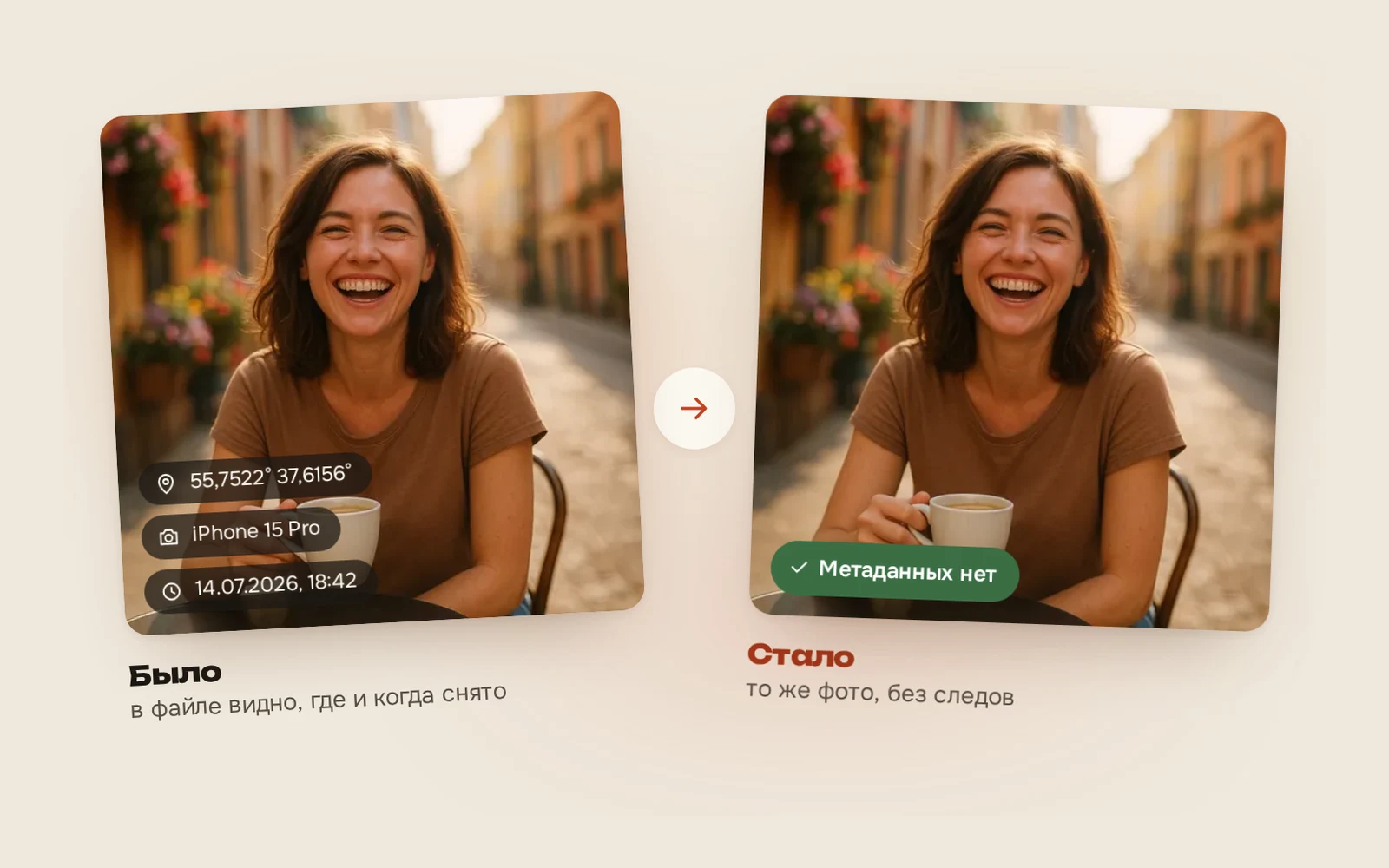 Как убрать геолокацию с фото перед отправкойТелефон записывает в фото место съемки, и оно уходит вместе с файлом. Убрать его можно в самом телефоне при о…
 Как отсканировать документ на телефоне в PDFСканер для документов уже есть в телефоне. На айфоне это Заметки и Файлы, а Заметки сохраняют скан в PDF. На …
 Формат HEIC: что это и чем открыть фото с айфонаHEIC это формат, в котором айфон сохраняет фото, чтобы они занимали меньше места. Mac и айфон открывают его с…
Инструменты рядом