Как отсканировать документ на телефоне в PDF
Сканер для документов уже есть в телефоне. На айфоне это Заметки и Файлы, а Заметки сохраняют скан в PDF. На андроиде сканируют Google Диск и Google Files. Если страницы уже сфотографированы, их можно собрать в PDF онлайн.
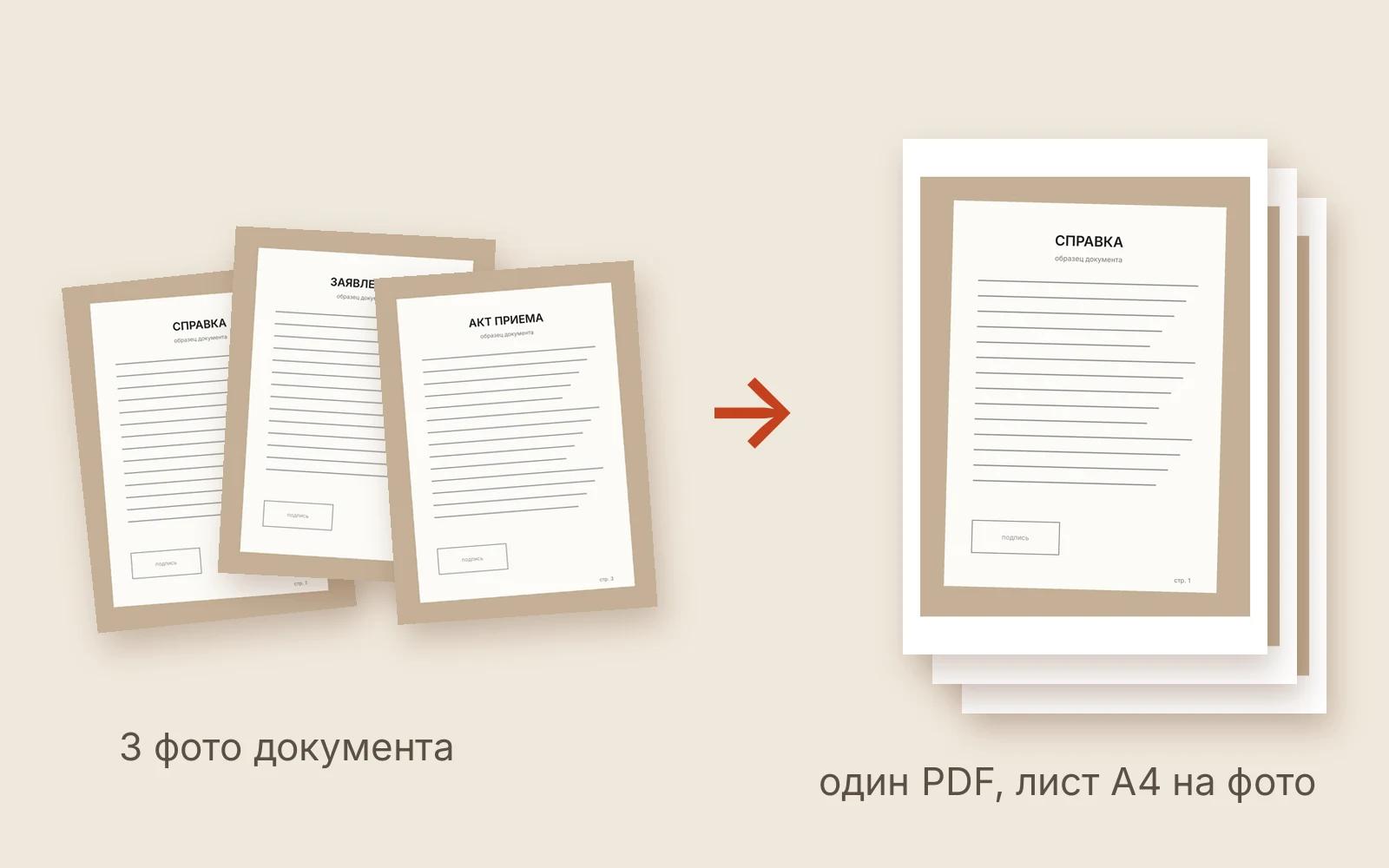
Чем скан отличается от фото документа
Скан это цифровая копия документа. Обычное фото документа получается с фоном стола, перспективой и тенью от руки. Функция сканирования в смартфоне сама находит границы листа и обрезает лишнее. Можно включить фильтр, например черно-белый, чтобы текст читался лучше. Несколько страниц он собирает в один многостраничный файл PDF, удобный для отправки.
Поэтому договор, справку или паспорт лучше сразу сканировать, а не фотографировать. Если же страницы уже сфотографированы, их тоже можно превратить в PDF, об этом ниже.
Как отсканировать документ на айфоне
На iPhone и iPad с iOS сканер встроен в два стандартных приложения, Заметки и Файлы. Отдельная программа не нужна.
В Заметках
- Откройте Заметки и создайте новую заметку.
- Нажмите кнопку вложения со скрепкой и выберите Отсканировать документы.
- Наведите камеру на лист. В автоматическом режиме iPhone сам сделает снимок, когда найдет границы страницы.
- Отсканируйте остальные страницы и нажмите кнопку завершения.
Документ сохранится в заметке как файл PDF. Над страницей скана можно повернуть ее, обрезать, применить фильтр или вставить пустую страницу. Перед съемкой в настройках сканера можно включить вспышку и фильтры. В ручном режиме углы листа можно подвинуть, а потом нажать Переснять или Оставить.
В Файлах
Откройте приложение Файлы, в меню Еще выберите Отсканировать документы. Снимите страницу, нажмите Оставить, при необходимости добавьте еще сканы, затем Готово. Выберите папку и нажмите Сохранить. Так скан сразу лежит в выбранной папке на устройстве, и его удобно прикрепить к письму на почте или загрузить на сайт.
Как отсканировать документ на андроиде
На Android встроенного в систему сканера может не быть, его заменяют мобильные приложения Google. Ниже два способа.
В Google Диске
- Откройте Google Диск и нажмите значок камеры в правом нижнем углу.
- Снимите страницу. Режим съемки можно переключить на ручной или автоматический.
- Поправьте кадр инструментами Кадрирование и поворот, Фильтр и Очистка, она убирает пятна и следы пальцев.
- Нажмите Добавить, чтобы снять следующую страницу, а в конце нажмите Готово.
- Введите название, выберите вариант формата PDF или JPG и папку, затем нажмите Сохранить.
При сохранении в PDF Google Диск делает файл с возможностью поиска по тексту. Сканер есть и в приложении Google Диск для iPhone. В веб-версии Диска на компьютере сканирования нет.
В Google Files
В приложении Google Files нажмите Сканировать в правом нижнем углу. Можно снимать вручную или серийной съемкой, когда снимки делаются автоматически. Инструменты те же, кадрирование, фильтр и очистка, а кнопка Добавить добавляет страницы. По справке Google отсканированные документы автоматически сохраняются в PDF. Найти их можно в разделе Недавние, в папке Документы, Отсканированное, или поиском по слову pdf.
Если страницы уже сфотографированы
Бывает, что документ сняли обычной камерой, а задача собрать PDF появилась позже. Тогда сканер уже не нужен, снимки можно собрать в один файл онлайн.
ИнструментНесколько фото в один PDFСоберем от {{photos_min}} до {{photos_max}} фото в один PDF, по листу A4 на снимок и в вашем порядке. JPG, PNG, WebP и HEIC, бесплатно и без регистрации. Открытьбесплатно- Откройте страницу несколько фото в один PDF и выберите от 2 до 10 снимков.
- Проверьте порядок, страницы встанут так, как фото стоят в списке.
- Нажмите Собрать PDF и скачайте файл.
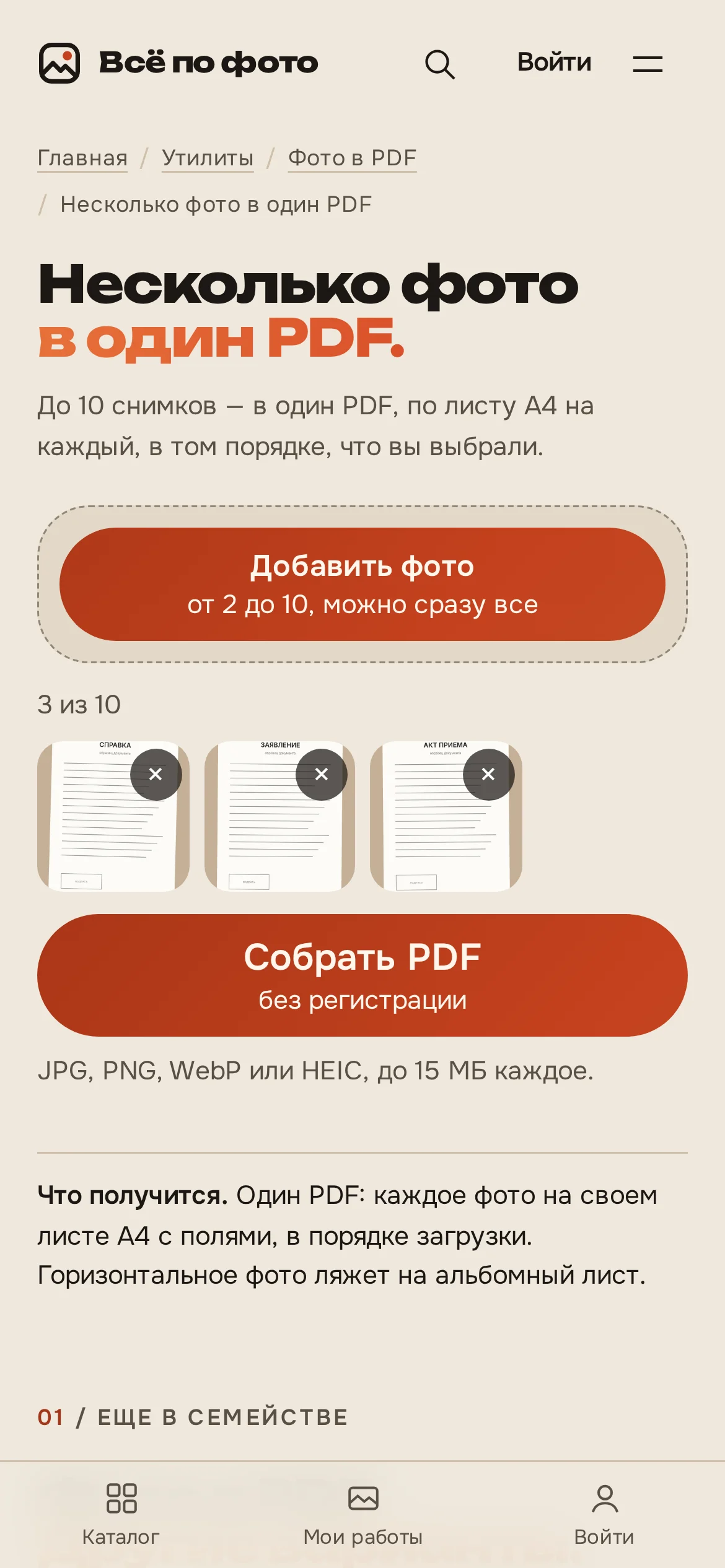
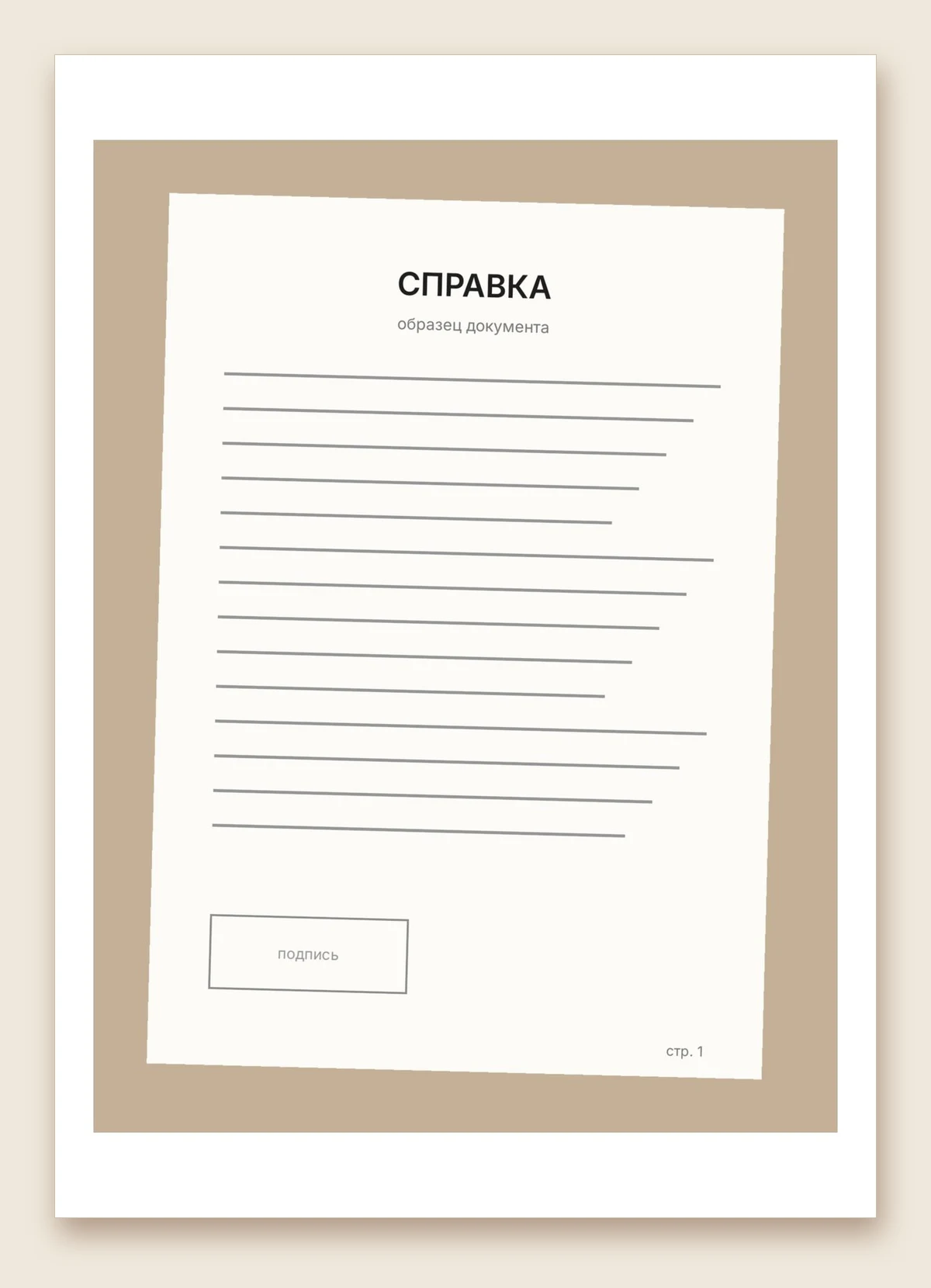
С помощью этого сервиса каждое фото встает на свой лист A4 с полями, ориентация подбирается под снимок, и ничего не обрезается. Для одного снимка есть страница фото в PDF.
Сторонние приложения-сканеры
Есть и популярные сторонние сканеры с дополнительными функциями. Мы их не проверяли, поэтому не советуем конкретные. Для справки или договора обычно хватает встроенных средств. Если ставите стороннюю программу, берите ее из официального магазина приложений.
Как собрать PDF на компьютере
На Mac выделите файлы в Finder, нажмите их с клавишей Control и выберите Быстрые действия, Создать PDF. Страницы встанут в том порядке, в каком вы выбирали файлы. В Windows 10 и 11 есть встроенный принтер Печать в PDF (Майкрософт), он сохраняет в PDF документ из программы, где есть печать. А в браузере на любом компьютере подойдет тот же онлайн инструмент.
Как сделать скан читаемым
Качество результата больше всего зависит от съемки. Несколько советов помогают и встроенному сканеру, и сборке из фото:
- Ровный свет. Снимайте при дневном свете, без тени от телефона и руки;
- Контрастный фон. Светлый лист лучше положить на темный стол, так края листа заметнее;
- Лист целиком. Все четыре угла в кадре, без загнутых краев;
- Проверка на экране. Перед отправкой увеличьте скан и убедитесь, что мелкий текст и печати читаются.
Вопросы и ответы
Можно ли отсканировать документ без приложений?
На айфоне да, сканер встроен в Заметки и Файлы. На андроиде сканер есть в приложениях Google Диск и Google Files, отдельный сканер другой фирмы ставить не обязательно.
Почему из заметки в PDF ушла только первая страница?
Так работает экспорт всей заметки в PDF, Apple прямо пишет, что в файл попадет только первая страница скана. Отправляйте сам отсканированный документ, а не заметку целиком.
Скан получился тяжелым, как уменьшить?
На айфоне в приложении Просмотр при экспорте PDF есть параметры Оптимизировать изображения для экрана и Сохранить изображения как JPEG. Если PDF собран из фото у нас, каждая страница пересобирается в 150 dpi, и лист весит от 0,2 до 0,5 МБ. Если форма принимает файл меньше, разбейте документ на несколько частей и соберите отдельные PDF.
Скан подойдет для Госуслуг или банка?
Требования к файлу задает тот, кто его принимает. Смотрите их у поля загрузки, а читаемость текста оцените на экране до отправки.
Источники
- Apple: Как сканировать документы на iPhone или iPadпроверено 21.10.2026
- Apple: Сканирование документов в Заметках на iPhoneпроверено 21.10.2026
- Apple: Редактирование отсканированных документов в Заметкахпроверено 21.10.2026
- Apple: Экспорт заметки в PDFпроверено 21.10.2026
- Google Диск: Как сканировать документы (Android)проверено 21.10.2026
- Google Диск: Как сканировать документы (iPhone и iPad)проверено 21.10.2026
- Google Files: Как сканировать документыпроверено 21.10.2026
- Apple: Объединение файлов в один файл PDF на Macпроверено 21.10.2026
Еще почитать
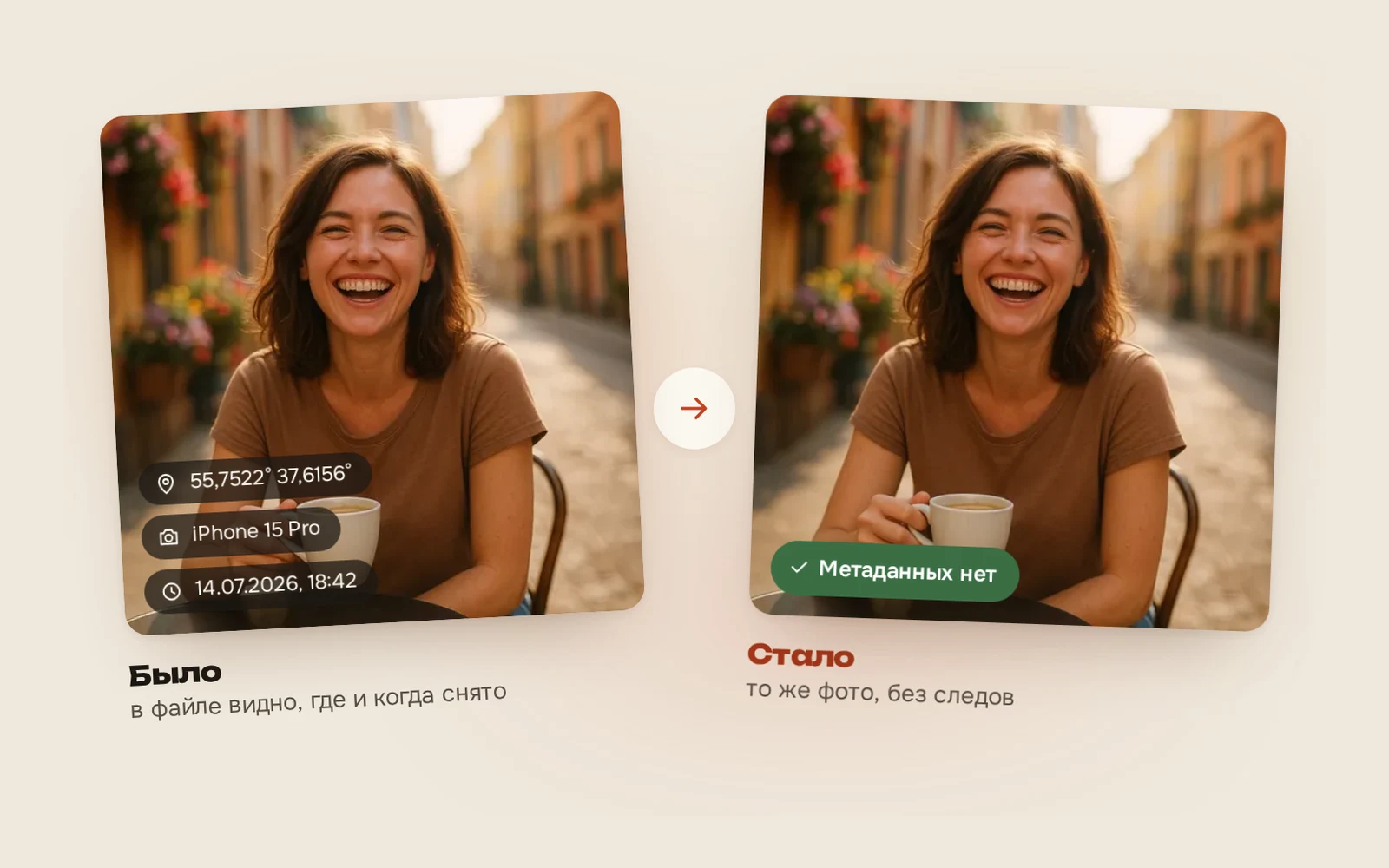 Как убрать геолокацию с фото перед отправкойТелефон записывает в фото место съемки, и оно уходит вместе с файлом. Убрать его можно в самом телефоне при о…
 Как сделать коллаж на айфонеВ приложении Фото на iPhone кнопки коллажа нет. Собрать коллаж можно в браузере Safari без установки, в Googl…
 Как сделать коллаж в ИнстаграмеВ историях коллаж собирается встроенной кнопкой, до шести фото в сетке. Для поста в ленте такой кнопки нет, п…
Инструменты рядом