Как убрать геолокацию с фото перед отправкой
Телефон записывает в фото место съемки, и оно уходит вместе с файлом. Убрать его можно в самом телефоне при отправке, у уже снятого фото или онлайн, а запретить камере записывать координаты можно в настройках.

Что телефон записывает в фото
Кроме картинки, в файле снимка хранятся метаданные, чаще всего в формате EXIF. Это стандарт ассоциаций CIPA и JEITA, его действующая редакция Exif 3.1 вышла в январе 2026 года. Обычно в нем записаны:
- Место съемки. Точные GPS-координаты, то есть точка на карте, высота и время определения позиции;
- Дата и время. Когда сделан снимок;
- Устройство. Производитель и модель телефона или камеры, иногда серийный номер и имя автора;
- Настройки съемки. Объектив, выдержка, диафрагма и ISO;
- Миниатюра. Маленькая копия снимка внутри файла.
На iPhone координаты появляются, только если у Камеры есть разрешение на доступ к службам геолокации. Место телефон определяет по GPS, сотовой сети, Wi-Fi и Bluetooth.
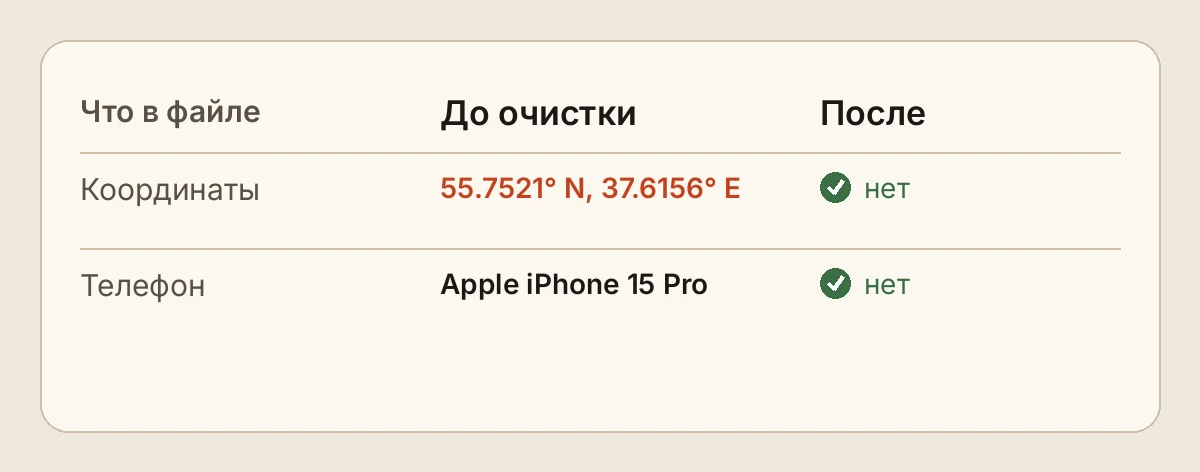
Чем опасна геометка
Для приватности важнее всего место съемки. Apple в руководстве по личной безопасности пишет прямо. Кому вы отправили фото с метаданными геопозиции, тот может их посмотреть и узнать место съемки. Если это снимок из квартиры или с дачи, по нему видно, где вы живете. При этом Apple отдельно советует, как удалить такие данные и запретить их сбор.
Как убрать геолокацию на iPhone
У iPhone есть три способа, от самого быстрого к постоянному, выберите нужный.
При отправке
- Откройте фото в приложении Фото и нажмите кнопку Поделиться.
- Нажмите Параметры.
- Выключите переключатель Геопозиция, над кнопкой появится значок Без геопозиции.
- Отправьте фото любым способом из списка.
Так место съемки не уйдет получателю, а в вашей медиатеке останется. Если этого не сделать, по справке Apple вместе с фото уходят дата и время, место съемки, модель устройства и подписи. Шаг описан в руководстве iPhone для iOS 17, 18 и 26. В справке по iOS 27 этого переключателя в списке нет, поэтому на новых версиях проверьте меню сами.
У уже снятого фото
Откройте снимок, смахните вверх или нажмите кнопку информации. Нажмите Изменение информации, затем Изменить геопозицию и выберите Нет геопозиции. В iOS 18 пункт Изменить геопозицию стоит сразу, без промежуточного шага. Чтобы убрать место сразу у нескольких снимков, в медиатеке нажмите Выбрать и отметьте их миниатюры. Исходное место потом можно вернуть кнопкой Вернуть.
Для всех новых снимков
Откройте Настройки, затем Конфиденциальность и безопасность, Службы геолокации и Камера, и выберите Никогда. После этого Камера перестанет записывать координаты. Уже сделанные фото останутся с местом съемки.
Как убрать геолокацию на Android
На Android все зависит от камеры и галереи конкретного производителя.
Отключить геотеги в камере
В Камере Pixel откройте Настройки, затем Дополнительные настройки и выключите Добавлять геотеги. У других брендов переключатель называется по-своему, по справке Google:
- Samsung. Добавление тегов местоположения;
- Xiaomi и OnePlus. Сохранение данных о местоположении;
- Sony. Добавлять геотеги;
- Vivo. Географические местоположения;
- OPPO и Motorola. Сохранение местоположения.
При отправке на Samsung
В Галерее Samsung выделите фото долгим нажатием, нажмите Поделиться и отметьте пункт удаления данных о местоположении, по-английски Remove Location data. Тогда получатель не увидит, где сделан снимок. Официальная инструкция Samsung есть только на английском, поэтому в русском интерфейсе название пункта может немного отличаться.
Чего не умеет Google Фото
Google Фото удаляет только приблизительное место и место, добавленное вручную. Координаты, которые записала камера, приложение не удаляет. Если поделиться таким снимком через Google Фото, место будет доступно получателю, а если скачать и отправить почтой, координаты останутся в файле. На странице photos.google.com/settings в разделе Общие альбомы есть настройка Не показывать место съемки фото, которыми я делюсь с помощью ссылки. На файлы, отправленные иначе, она не действует.
Как удалить метаданные онлайн
Если фото уже лежит на компьютере или нужно очистить сразу все служебные данные, а не только место, подойдет онлайн инструмент без установки программ. Наш сервис убирает из файла блоки EXIF, XMP и IPTC, то есть координаты, дату, модель телефона, настройки съемки и миниатюру.
ИнструментУдалить геометки с фотоУберем из фото скрытые данные, координаты места съемки, дату, модель телефона и настройки камеры. У JPG, PNG и WebP картинка не пересжимается. Бесплатно. Открытьбесплатно- Откройте страницу удалить метаданные с фото и загрузите снимок.
- Обработка начнется сразу после загрузки, она идет на нашем сервере.
- Скачайте результат, это тот же снимок без метаданных.
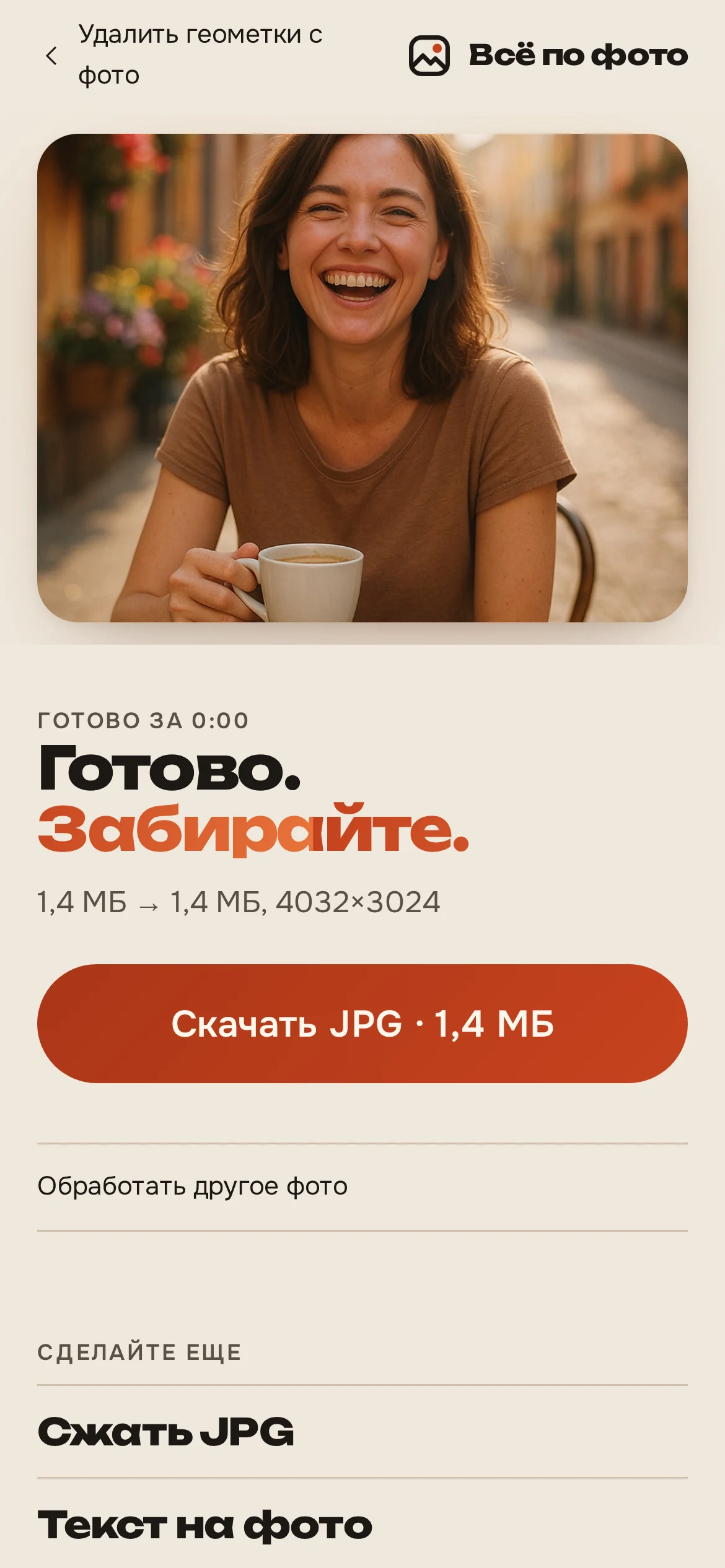
У JPG, PNG и WebP картинка не пересжимается, из файла вырезаются только служебные блоки. Если в EXIF была пометка о повороте, она применяется к картинке, и тогда файл пересохраняется, как и HEIC, который на выходе становится JPEG. Сервис не показывает, что было в файле, он только удаляет. Видео он не обрабатывает.
Мессенджеры и соцсети
В справках Telegram и WhatsApp о метаданных снимков ничего нет. WhatsApp пишет только, что фото можно отправить в обычном или HD качестве либо документом. Samsung предупреждает, что у сторонних мессенджеров могут быть свои настройки для EXIF.
Поэтому самый безопасный путь один. Убирайте геопозицию на телефоне или онлайн до отправки.
Вопросы и ответы
Удаляет ли Telegram или WhatsApp геолокацию из фото?
Официально ни Telegram, ни WhatsApp об этом не пишут, в их справках про метаданные снимков ничего нет. Поэтому надежнее убрать геопозицию на телефоне до отправки, тогда неважно, что сделает мессенджер.
Как узнать, есть ли в фото геолокация?
На iPhone откройте фото и смахните вверх или нажмите кнопку информации. Там видны устройство, дата, настройки камеры и место съемки, если оно записано.
Хватит ли выключить геолокацию на телефоне целиком?
На iPhone для новых снимков да, без доступа к службам геолокации Камера не запишет координаты. Но старые фото так и останутся с местом съемки, их нужно очистить отдельно.
Можно ли вернуть удаленную геолокацию?
На iPhone в приложении Фото, если вы убрали место через Изменить геопозицию, можно нажать Вернуть. Из файла, очищенного онлайн, данные не восстановить, поэтому оригинал стоит сохранить.
Источники
- Apple: Руководство по личной безопасности, управление метаданными геопозиции в Фотопроверено 21.10.2026
- Apple: Обмен фото и видео на iPhone (iOS 26)проверено 21.10.2026
- Apple: Просмотр информации о фото и видео на iPhoneпроверено 21.10.2026
- Google: Как изменить настройки приложения Камера (Pixel)проверено 21.10.2026
- Google Фото: геоданные камеры на разных устройствахпроверено 21.10.2026
- Google Фото: Как изменить или удалить информацию о месте съемкипроверено 21.10.2026
- Google Карты: Информация о месте съемкипроверено 21.10.2026
- Samsung: Removing location data from photos in the Gallery на английскомпроверено 21.10.2026
- Samsung: Location tags on Galaxy devices на английскомпроверено 21.10.2026
- CIPA: Exif Version 3.1 (DC-008) на английскомпроверено 21.10.2026
- ExifTool: GPS Tags на английскомпроверено 21.10.2026
Еще почитать
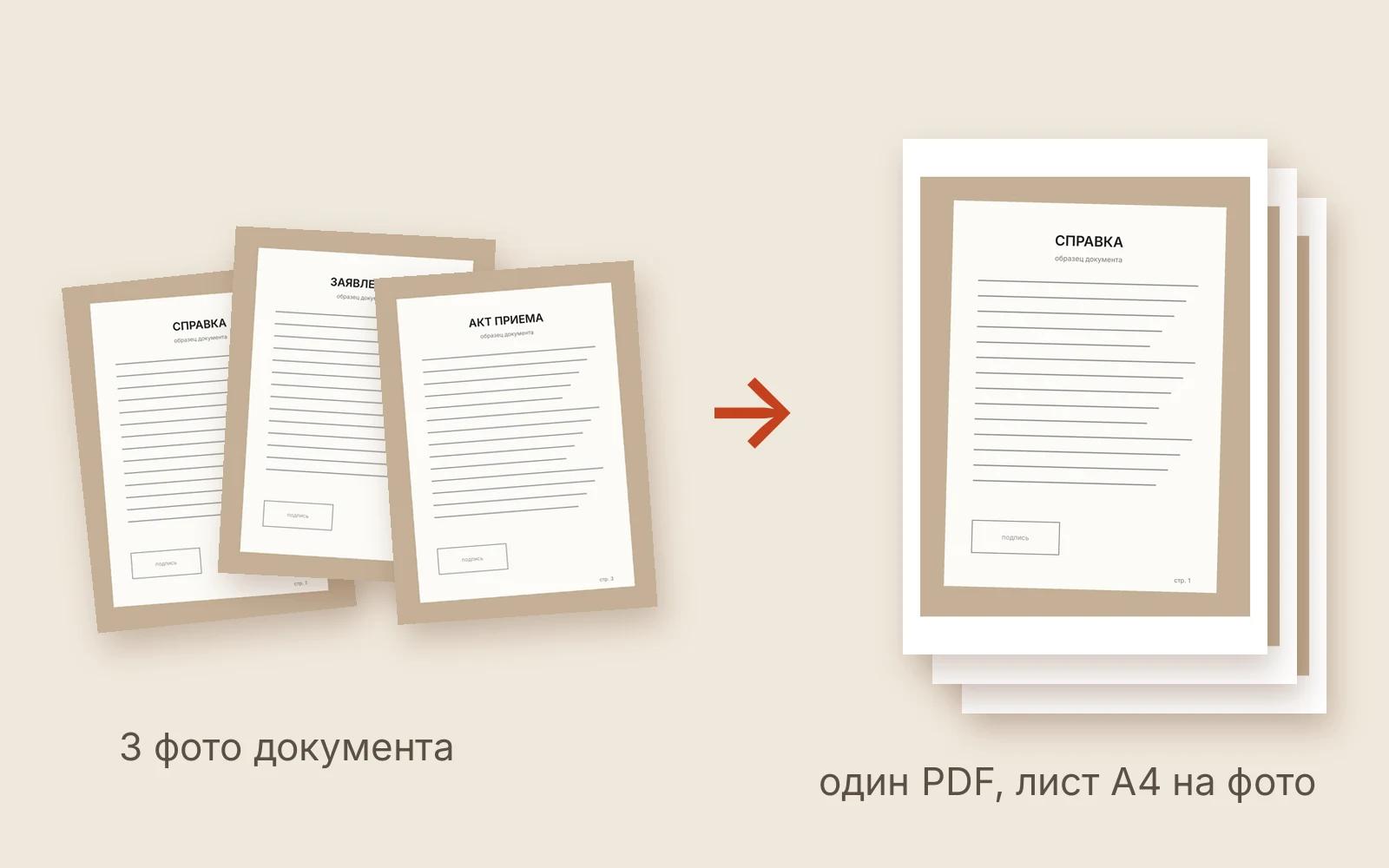 Как отсканировать документ на телефоне в PDFСканер для документов уже есть в телефоне. На айфоне это Заметки и Файлы, а Заметки сохраняют скан в PDF. На …
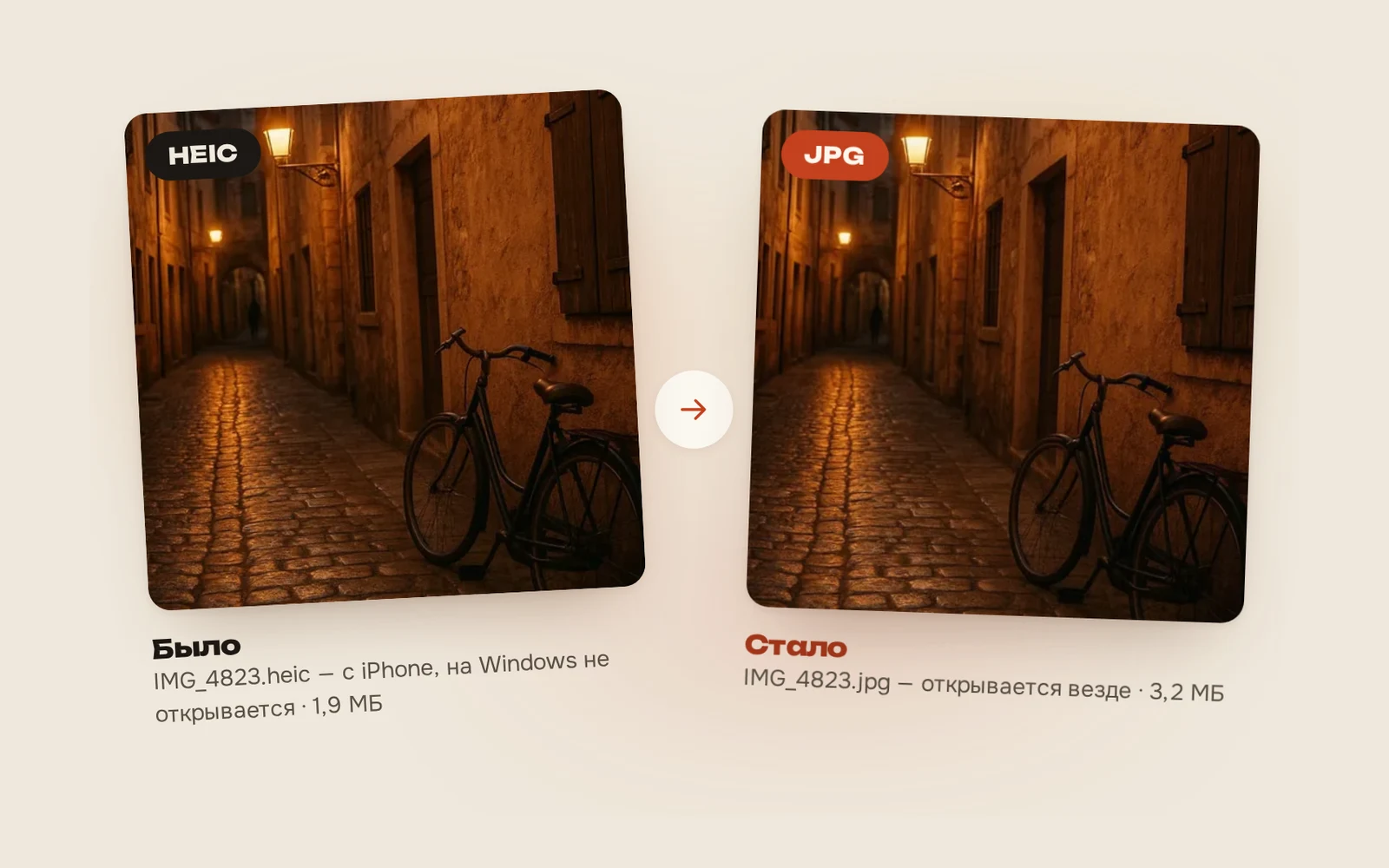 Формат HEIC: что это и чем открыть фото с айфонаHEIC это формат, в котором айфон сохраняет фото, чтобы они занимали меньше места. Mac и айфон открывают его с…
 Фото на визу: требования разных странДля шенгена почти везде нужно фото 35 на 45 миллиметров на белом или светлом фоне, не старше 6 месяцев. У США…
Инструменты рядом