Как сделать коллаж из фото на компьютере
В официальном описании приложения Фотографии на Windows коллажа нет, а программу ради одной картинки ставить не обязательно. Коллаж до двенадцати фото можно собрать в браузере на Windows или Mac и сразу скачать файл для печати.
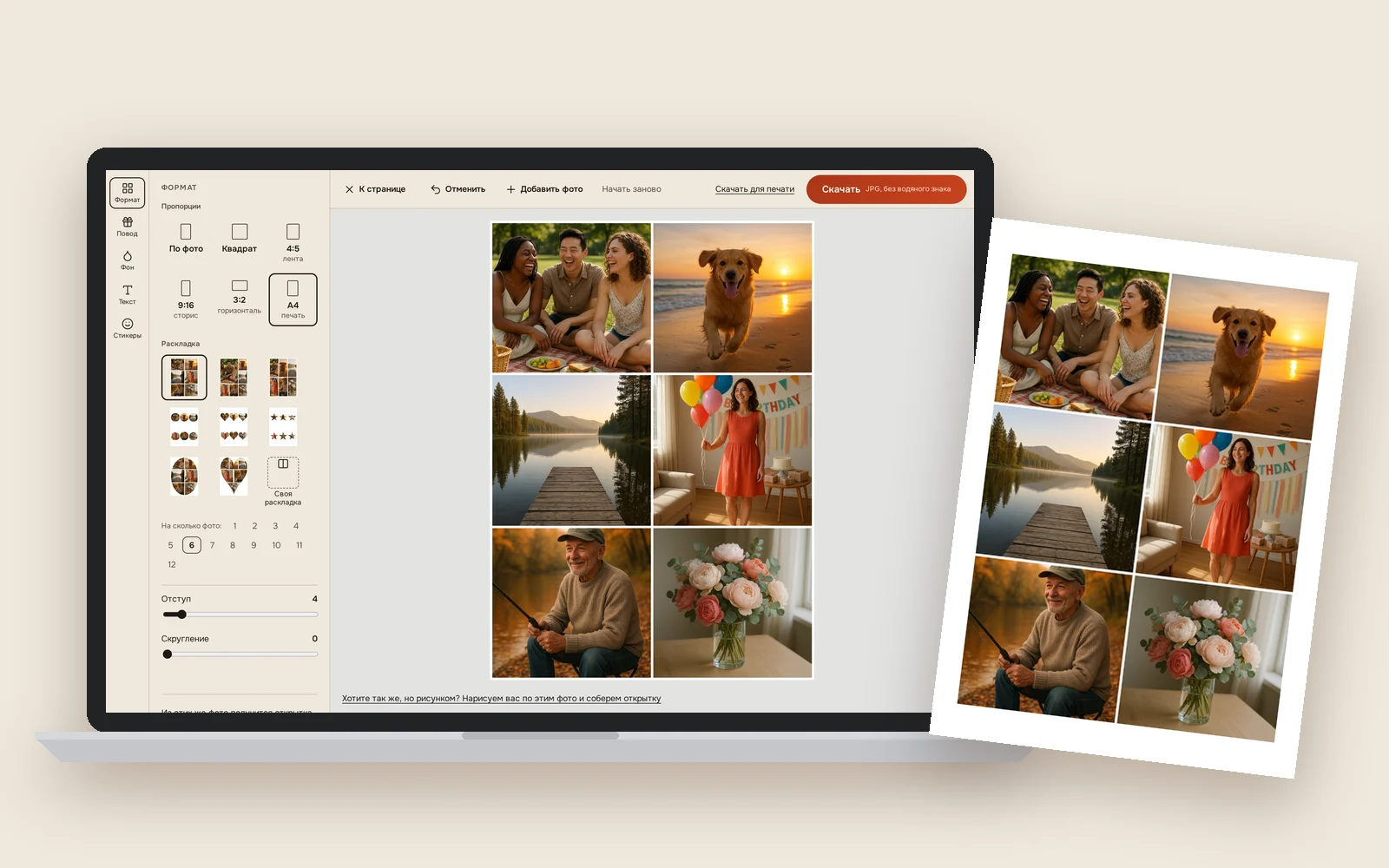
Чем сделать коллаж на компьютере
На компьютере есть три способа, и ставить программу или фоторедактор нужно не всегда:
- Браузер. Сайт с редактором коллажа, без установки, на Windows, Mac и Linux;
- Google Фото в браузере. Коллаж до девяти фото, если снимки уже лежат в Google;
- Программы для коллажей. Устанавливаются отдельно, условия у каждой свои.
В официальном описании приложения Фотографии Microsoft перечисляет просмотр, импорт с телефона и карты памяти, папки, правку, доступ к OneDrive и iCloud и отправку, а коллажа там нет.
Как сделать коллаж в браузере: пошаговая инструкция
Наш коллаж из фото это бесплатный онлайн-сервис и конструктор, он работает в любом современном браузере, нужен только интернет для открытия страницы. Снимки не загружаются на сервер, создание коллажа идет на вашем устройстве, это удобно и для конфиденциальности. Тот же сайт работает и на телефоне с Android или iOS. Регистрация не нужна, а процесс несложный даже для того, кто делает фотоколлаж впервые.
- Откройте коллаж из фото или страницу под нужное число снимков, например коллаж из 9 фото.
- Нажмите кнопку выбора фото и в окне выбора файлов отметьте снимки в папке, до двенадцати штук. Подходят JPG, PNG, WebP и HEIC.
- На общей странице коллажа редактор сам подберет подходящую раскладку, а на странице под число снимков сразу стоит ее раскладка. Двигайте кадр в ячейке с помощью мыши, приближайте колесиком, меняйте снимки местами перетаскиванием.
- В панели оформления смените формат, раскладку, фон, отступ, добавьте надпись, стикеры или рамку повода.
- Нажмите Скачать для обычного файла или Скачать для печати для файла 300 dpi. Тип файла в обоих случаях JPG, его удобно отправить другу.
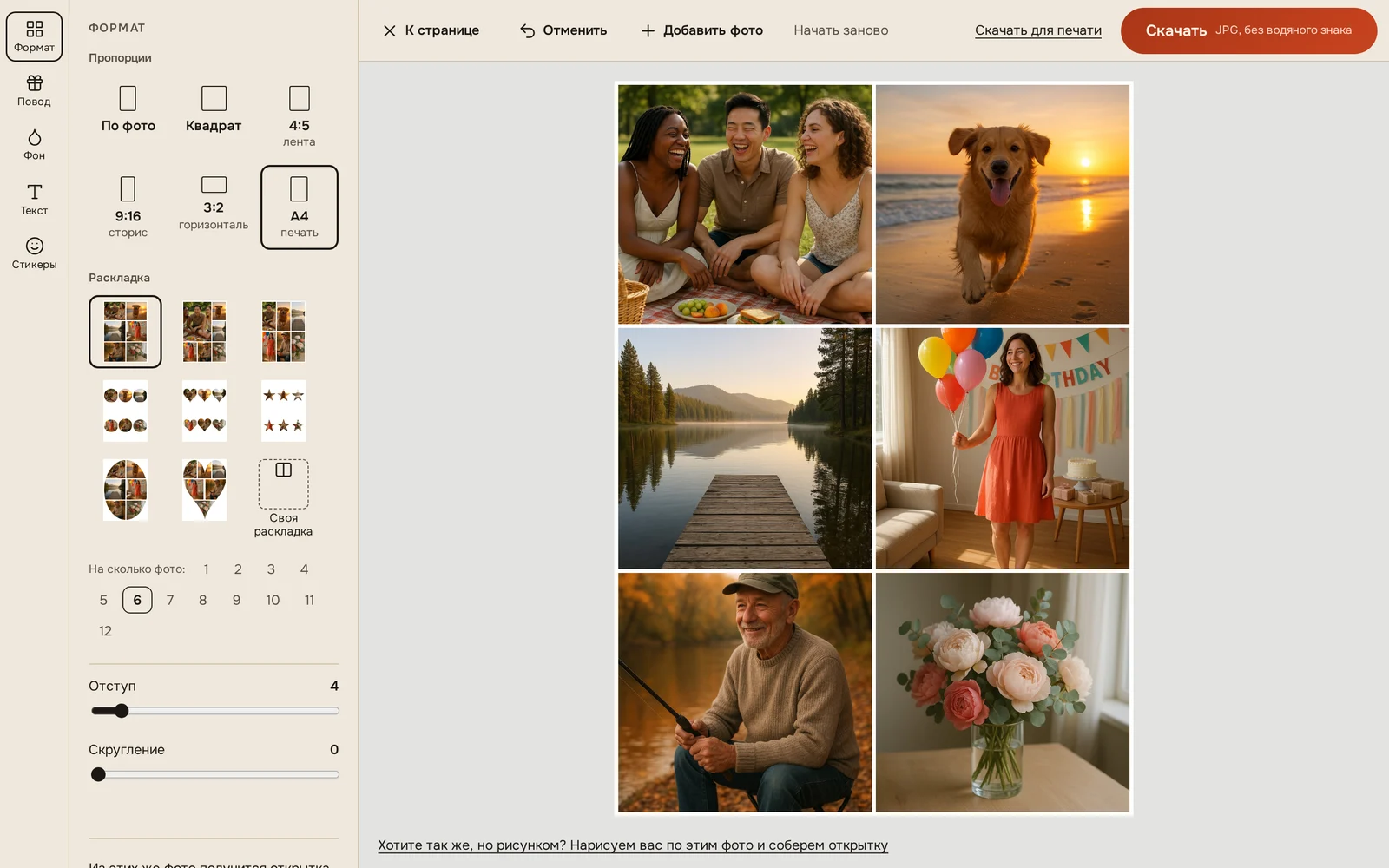
На большом экране удобно подгонять кадры точно, а при изменении раскладки фото остаются на холсте. Сохранение автоматическое, последние пять работ остаются в этом браузере, к ним можно вернуться завтра. Фото с iPhone в формате HEIC тоже открываются, редактор переводит их прямо в браузере.
Коллаж для печати на листе А4
Для печати нужен файл с плотностью 300 dpi. В разделе Формат выберите A4, и при нажатии Скачать для печати получится JPG 2480 на 3508 пикселей, это лист 210 на 297 миллиметров в книжной ориентации. Обычное скачивание дает изображение 2400 пикселей по длинной стороне, этого хватает для экрана и социальной сети. Качество для печати выше, а плотность 300 dpi записана в самом файле, поэтому программа печати поймет размер листа.
Если какое-то фото слишком маленькое для печати, редактор отметит его значком в углу ячейки. Для бумаги берите оригиналы с телефона или фотоаппарата, а не картинки из переписки, мессенджеры их часто уменьшают. Подробнее о листе есть страница коллаж А4.
Что умеет редактор коллажа
Интерфейс простой, разберется и новичок без сложных настроек. Вкладок пять, Формат, Повод, Фон, Текст и Стикеры, а у выбранного фото есть свои кнопки:
- Текст. Надпись двумя шрифтами и семью цветами, с подложкой, размером и поворотом;
- Стикеры. Набор из ста тематических стикеров для украшения коллажа и собственный стикер, например логотип компании в PNG с прозрачностью как отдельный элемент;
- Фон. Девять цветов или фото из коллажа с размытием как фоновый слой, толщина отступа и скругление углов от 0 до 40, здесь же фильтр цвета;
- Повод. Готовые фоторамки и подписи, например для дня рождения, Нового года или семейного альбома, каждая в своем стиле;
- Фильтр. Цвет фото черно-белый, теплый, холодный или пленка сразу на все снимки;
- Кнопки у фото. Редактирование внутри ячейки, обрезка, замена, поворот и удаление лишнего снимка, а кнопка Лица ищет лица на портрете и сдвигает к ним кадр.
Слоев, ручной цветокоррекции, яркости, теней, обводки, ретуши и ИИ-эффектов здесь нет. Зато нет и оплаты, тарифов, пробного периода и водяного знака. В коллаже до двенадцати фото, а своих стикеров до десяти. Для базового использования, поста, подарка или листа на стену, этих возможностей обычно хватает. Если нужен PDF, сохраните коллаж и переведите его в документ на странице JPG в PDF.
Популярные форматы и раскладки
| Формат | Для чего |
|---|---|
| Квадрат | пост, аватар, печать квадратом |
| 4 на 5 | лента соцсетей |
| 9 на 16 | сторис |
| 3 на 2 | горизонтальный коллаж, обложка, слайд презентации |
| A4 | печать на листе 210 на 297 мм, школьный проект |
| По фото | пропорция по самим снимкам |
Раскладки, их еще называют макетами, есть на любое количество фото от одного до двенадцати. На общей странице первую редактор подбирает автоматически, а сменить ее можно в разделе Формат. Среди них по виду есть стандартные ровные сетки, одно большое фото с остальными рядом, фотолента и разные фигуры, например коллаж в форме сердца или круга. В своей раскладке ячейку можно разделить или убрать, а границу между фото потянуть или наклонить.

Google Фото в браузере
Если снимки уже хранятся в Google Фото, коллаж можно сделать в веб-версии. По справке Google там можно выбрать до девяти фото. Редактировать готовый коллаж справка советует уже в мобильном приложении Google Фото.
Программа или браузер
Программу для коллажей на ПК нужно скачать и установить. Браузер подходит, когда коллаж нужен быстро, без установки, с файлом для печати и без водяного знака.
Если все же выбираете программу, сравните по списку:
- Цена. Бесплатная версия, разовая оплата или тариф с подпиской, есть ли пробный период;
- Водяной знак. Ставит ли программа свой знак на результат в бесплатной версии;
- Экспорт. В каких форматах сохраняет, JPG, PNG или PDF, и с каким разрешением для печати;
- Шаблоны и библиотека. Сколько готовых макетов, рамок и клипарта в коллекции;
- Слои и обработка. Нужны ли вам слои, наложение, маски и цветокоррекция или хватит раскладки и текста;
- Видео. Умеет ли софт монтаж и анимацию, если коллаж нужен из роликов;
- Платформа и язык. Работает ли на Windows или Mac и есть ли русский интерфейс;
- Поддержка и отзывы. Обновляется ли программа и что пишут пользователи в оценках.
Советы для красивого коллажа
- Одна тема. Снимки одного события смотрятся цельно;
- Главное фото крупнее. Раскладка с одним большим кадром помогает композиции и сразу привлекает внимание к главному объекту;
- Лица не у края. Подвиньте кадр в ячейке, чтобы голова не срезалась;
- Спокойный фон. Белый или кремовый отступ не спорит с фото;
- Пара похожих кадров. Если снимки почти одинаковые, оставьте лучший. Если одно и то же фото добавить дважды, редактор отложит копию в запас с пометкой похоже.
Вопросы и ответы
Есть ли в Windows встроенная программа для коллажа?
В официальном описании приложения Фотографии от Microsoft коллажа нет, там просмотр, импорт, папки, правка и отправка. Поэтому коллаж на компьютере собирают в браузере или в сторонней программе.
Как сделать коллаж на компьютере без программ?
Откройте сайт с редактором коллажа в любом браузере, выберите фото с диска и скачайте готовый файл. Устанавливать ничего не нужно, а снимки обрабатываются на вашем компьютере.
Какой размер коллажа нужен для печати на А4?
Для листа А4 при 300 dpi нужен файл 2480 на 3508 пикселей. Его дает формат A4 в нашем редакторе, если нажать Скачать для печати.
Можно ли сделать коллаж в Google Фото на компьютере?
Да, в веб-версии Google Фото можно выбрать до девяти фото для коллажа. Редактировать готовый коллаж справка Google советует уже в мобильном приложении.
Источники
- Microsoft: Manage photos and videos with Microsoft Photos app на английскомпроверено 21.10.2026
- Google Photos: Create collages (компьютер) на английскомпроверено 21.10.2026
Еще почитать
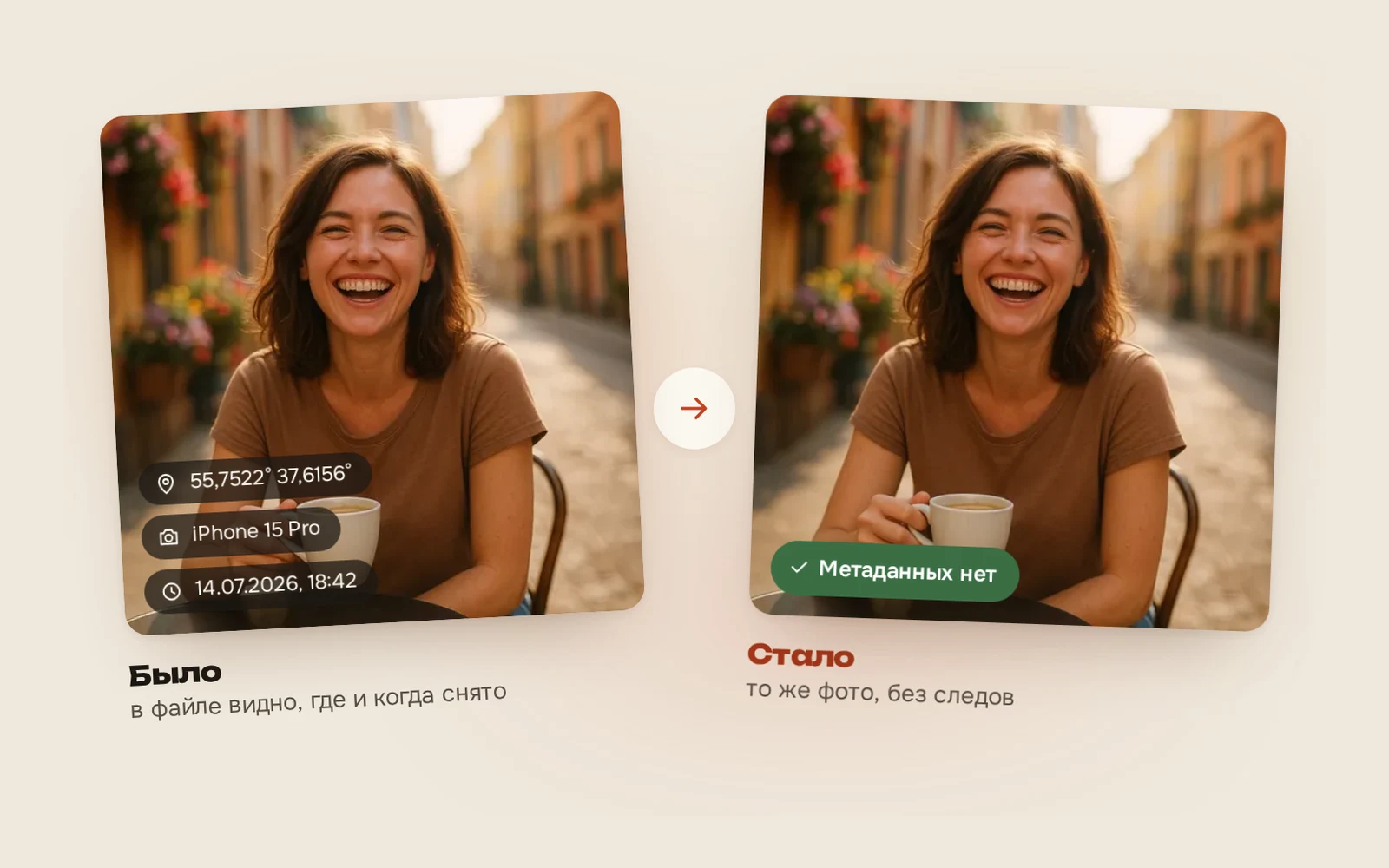 Как убрать геолокацию с фото перед отправкойТелефон записывает в фото место съемки, и оно уходит вместе с файлом. Убрать его можно в самом телефоне при о…
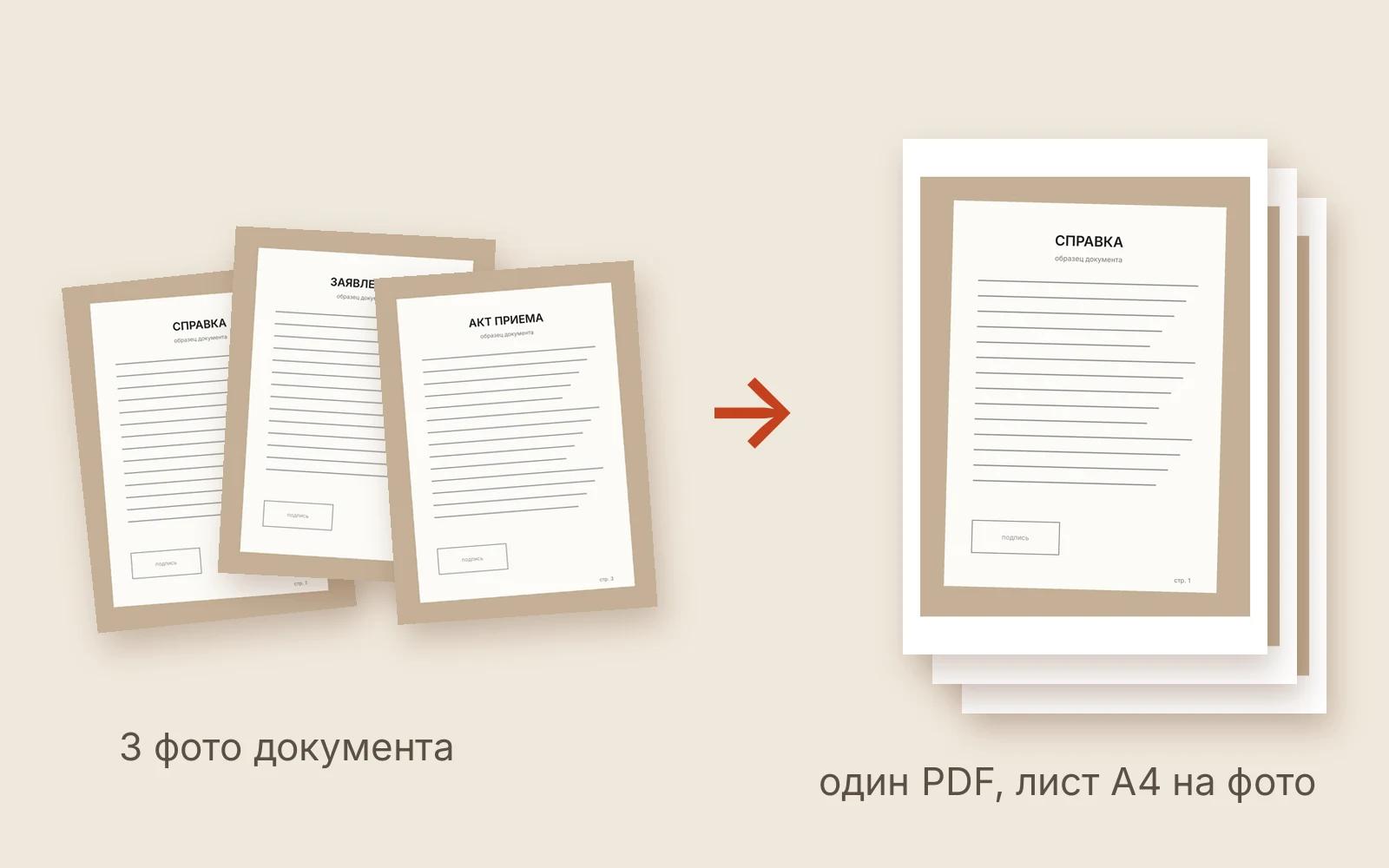 Как отсканировать документ на телефоне в PDFСканер для документов уже есть в телефоне. На айфоне это Заметки и Файлы, а Заметки сохраняют скан в PDF. На …
 Формат HEIC: что это и чем открыть фото с айфонаHEIC это формат, в котором айфон сохраняет фото, чтобы они занимали меньше места. Mac и айфон открывают его с…
Инструменты рядом