Как сделать коллаж на андроиде
В Google Фото и галереях Samsung, Xiaomi и Huawei коллаж встроен. В Google Фото и Галерее Samsung до шести фото, у Xiaomi и Huawei свои пути. Если нужно больше снимков или файл для печати, коллаж можно собрать в браузере.
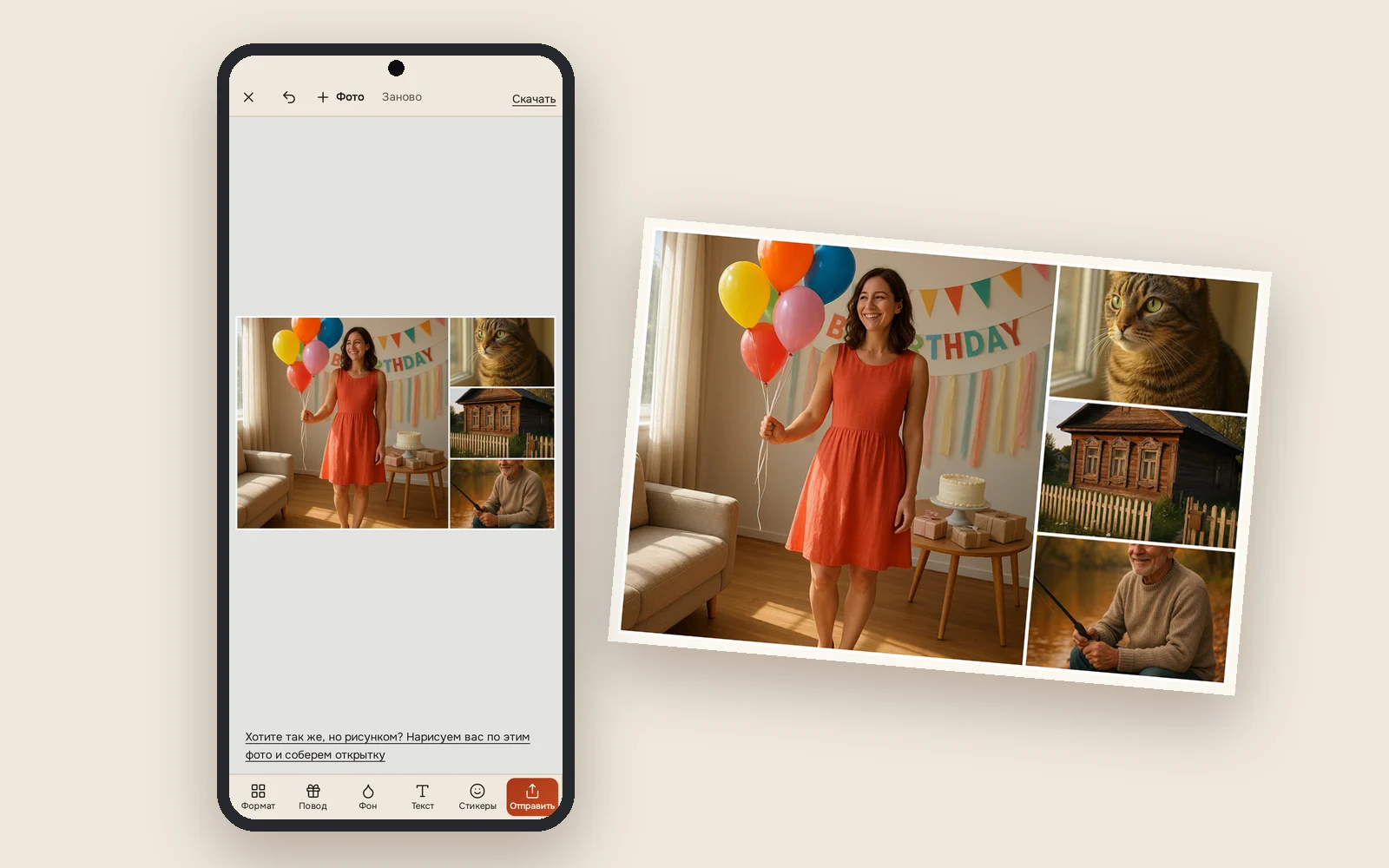
Где коллаж на Android
Единой кнопки коллажа на Android нет, она зависит от приложения галереи и производителя телефона. Справки описывают такие пути:
- Google Фото. Приложение Google, до шести фото, шаблоны и рамки;
- Галерея Samsung. Коллаж до шести фото и отдельный свободный коллаж;
- Галерея Xiaomi и Huawei. Свои пункты меню, описанные на примере конкретных моделей;
- Браузер. Без установки, до двенадцати фото, файл для печати 300 dpi.
Как сделать коллаж в Google Фото
По справке Google путь на Android такой.
- Откройте Google Фото и выберите до шести фотографий.
- Внизу экрана нажмите Творчество, затем Коллаж.
- Выберите шаблон. Коллажи можно оформить в разных стилях, а шаблоны отфильтровать по количеству фото.
- Настройте рамку, ее ширину, цвет и радиус, то есть скругление углов.
- Нажмите Сохранить.
С отдельным фото в коллаже можно сделать немало, добавить, заменить, отредактировать, повернуть, масштабировать или поменять местами. Но справка предупреждает об ограничении. В шаблонах с сеткой нельзя перемещать области фотографий, накладывать слои или перетаскивать рамки.
Как сделать коллаж в Галерее Samsung
Пользователям Samsung справки описывают два варианта. Первый собирает обычный коллаж через раздел историй.
- Откройте Галерею и перейдите в раздел Story.
- В меню выберите Create collage.
- Выберите до шести изображений.
- Кнопкой пропорций смените соотношение сторон, а значком рамки настройте ее цвет, ширину и стиль.
- Нажмите Save, коллаж сохранится на телефоне.
Второй вариант, режим свободного коллажа, открывается через кнопку Создать, затем Коллаж и пункт свободного коллажа. В справке Samsung сказано, что снимки можно расположить как нужно. Готовый коллаж сохраняется в Галерее сам. Samsung оговаривается, что функции и настройки зависят от версии ПО и модели телефона. Справки опубликованы на английском, поэтому названия пунктов в русском интерфейсе могут отличаться.
Коллаж на Xiaomi и Huawei
Справка Xiaomi описывает путь на модели Xiaomi 14T. Откройте Галерею, выберите фото, нажмите Creativity, затем Collage, выберите формат и нажмите Save. На других моделях и прошивках названия могут отличаться.
У Huawei справка для HarmonyOS 4 и EMUI предлагает вкладку Discover и пункт Create collage. Выберите фото и нажмите Create. Рамку можно убрать кнопкой Frame, а сохраненные коллажи лежат в альбоме Collages.
Как сделать коллаж в браузере на андроиде
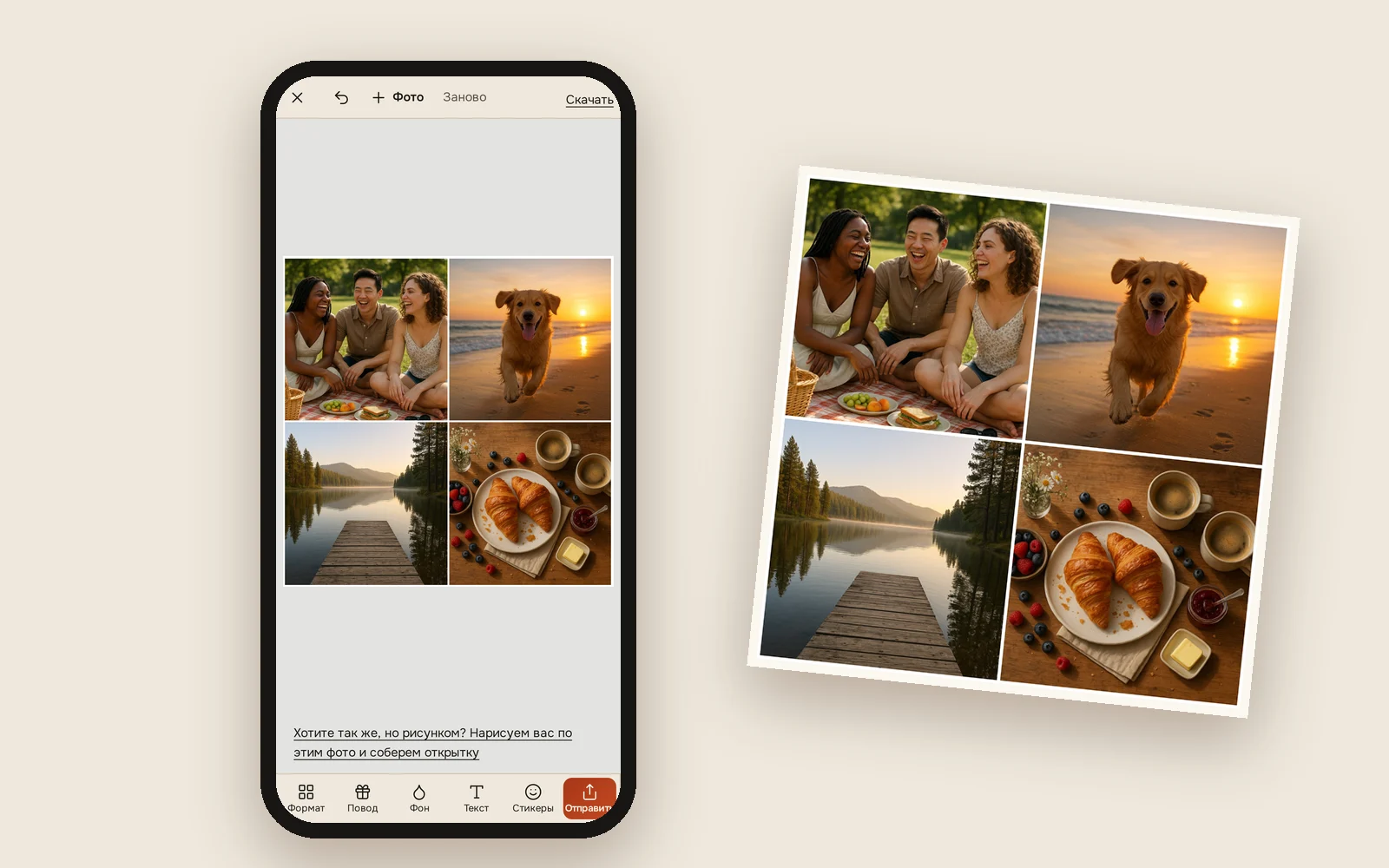
Если встроенный коллаж с помощью галереи не подходит, например нужно больше шести фото, своя раскладка или файл для печати, соберите его в браузере. Наш коллаж из фото работает в Chrome и других мобильных браузерах Android, ничего ставить не нужно. Создание и редактирование идут на вашем устройстве, а ради конфиденциальности снимки не уходят на сервер сайта. Требований к версии Android и объему памяти у редактора нет, нужен современный браузер. Для использования нужен только браузер, а тот же сайт открывается и на компьютере с Windows.
- Откройте коллаж из фото или страницу под нужное число снимков, например коллаж из 4 фото.
- Нажмите кнопку выбора фото и отметьте до двенадцати снимков в галерее.
- Редактор сразу разложит фото. Подвиньте кадр в ячейке пальцем, приблизьте двумя пальцами, поменяйте снимки местами перетаскиванием.
- При желании на нижней панели смените формат, раскладку, фон, добавьте надпись, стикеры или рамку повода.
- Нажмите Отправить, если браузер умеет делиться файлами, и выберите мессенджер, чтобы отправить другу. Иначе нажмите Скачать для сохранения файла.
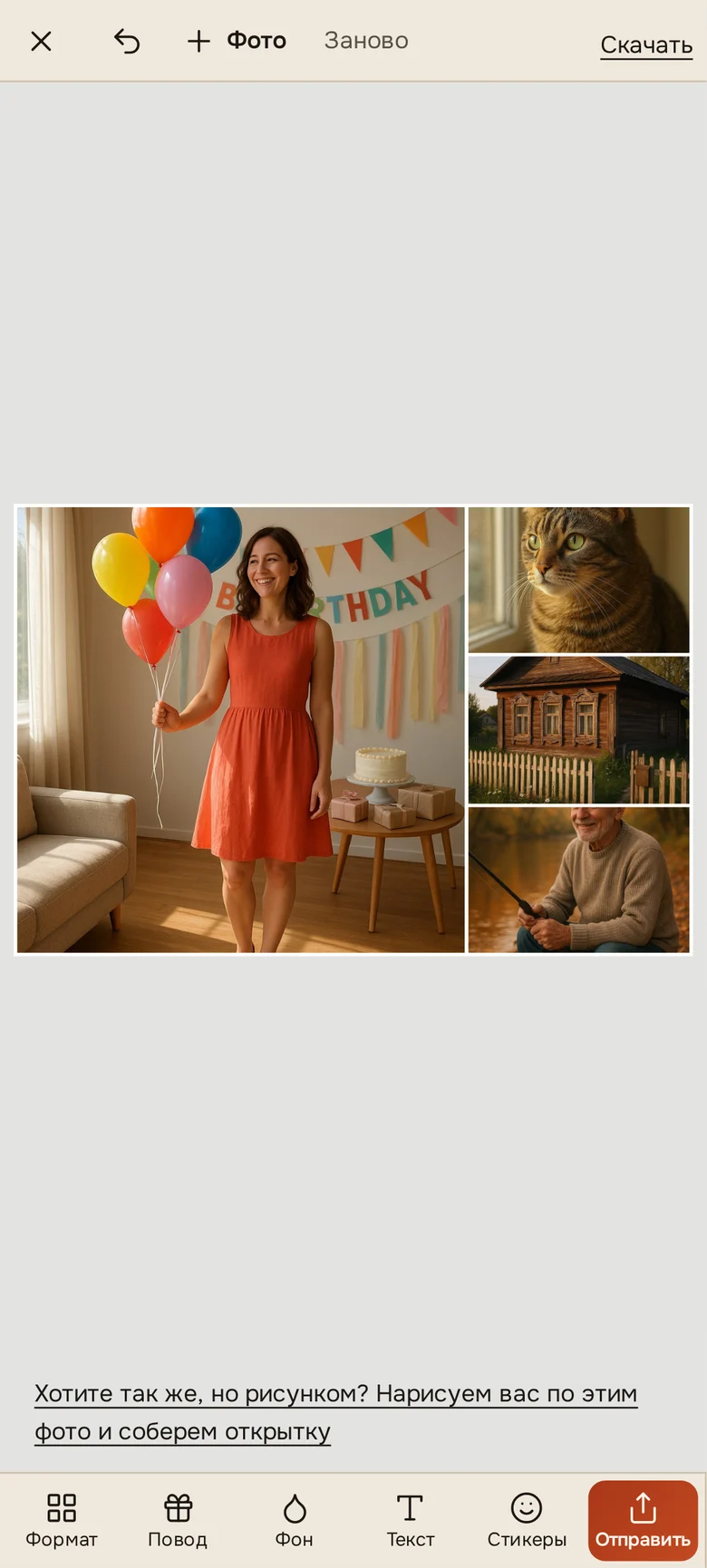
Фото в формате HEIC, например присланные с iPhone на iOS, тоже открываются. Если браузер сам HEIC не открывает, редактор переводит его прямо в браузере. Обычный файл получается в JPG по длинной стороне 2400 пикселей, а для печати есть отдельный файл 300 dpi.
Что добавить в коллаж в браузере
В нашем редакторе есть и другие возможности оформления, все они попадают в готовую картинку:
- Текст. Надпись двумя шрифтами и семью цветами, с подложкой, размером и поворотом;
- Стикеры. Сто стикеров по темам и своя картинка в PNG с прозрачностью, например логотип или другой элемент;
- Рамка повода. Готовое оформление для дня рождения, Нового года, семьи и других праздников, почти как открытка;
- Фильтр. Черно-белый, теплый, холодный или пленка сразу на все снимки;
- Фигуры. Коллаж в форме сердца, круга или из маленьких кружков, сердечек и звезд.
Эффектов ИИ и платных функций здесь нет, водяного знака на результате тоже. Последние пять работ хранятся в этом браузере, к ним можно вернуться в другой раз.
Размер и разрешение коллажа
Размер холста выбирается в разделе Формат, там собраны популярные пропорции для всей картинки:
- Квадрат и 4 на 5. Для ленты в социальной сети;
- 9 на 16. Стандартный вертикальный кадр для сторис;
- 3 на 2. Горизонтальный коллаж, например для обложки;
- A4. Лист для печати, 2480 на 3508 пикселей при 300 dpi, например для школьного проекта или стенгазеты.
Обычный файл получается в JPG по длинной стороне 2400 пикселей, этого хватает для смартфона, Telegram и социальных сетей. Если какое-то фото мелковато для печати, редактор отметит его значком, а для экрана качество останется хорошим.
А если нужен коллаж из видео
Google Фото по справке собирает коллаж из фотографий, наш редактор тоже работает только с фото. Для коллажа из видео нужна программа для монтажа, это отдельный инструмент.
Что выбрать
| Способ | Сколько фото | Нужно установить | Двигать границу между фото |
|---|---|---|---|
| Google Фото на телефоне | до 6 | Нет данных | Нет, в шаблонах-сетках |
| Галерея Samsung, Story | до 6 | Нет | Нет данных |
| Браузер, наш редактор | до 12 | Нет | Да |
Если фото уже в Google Фото и их не больше шести, проще сделать фотоколлаж там. Если нужна печать, больше снимков или своя раскладка, удобнее браузер.
Советы для красивого коллажа
- Одна тема. Снимки одного дня или события смотрятся цельно;
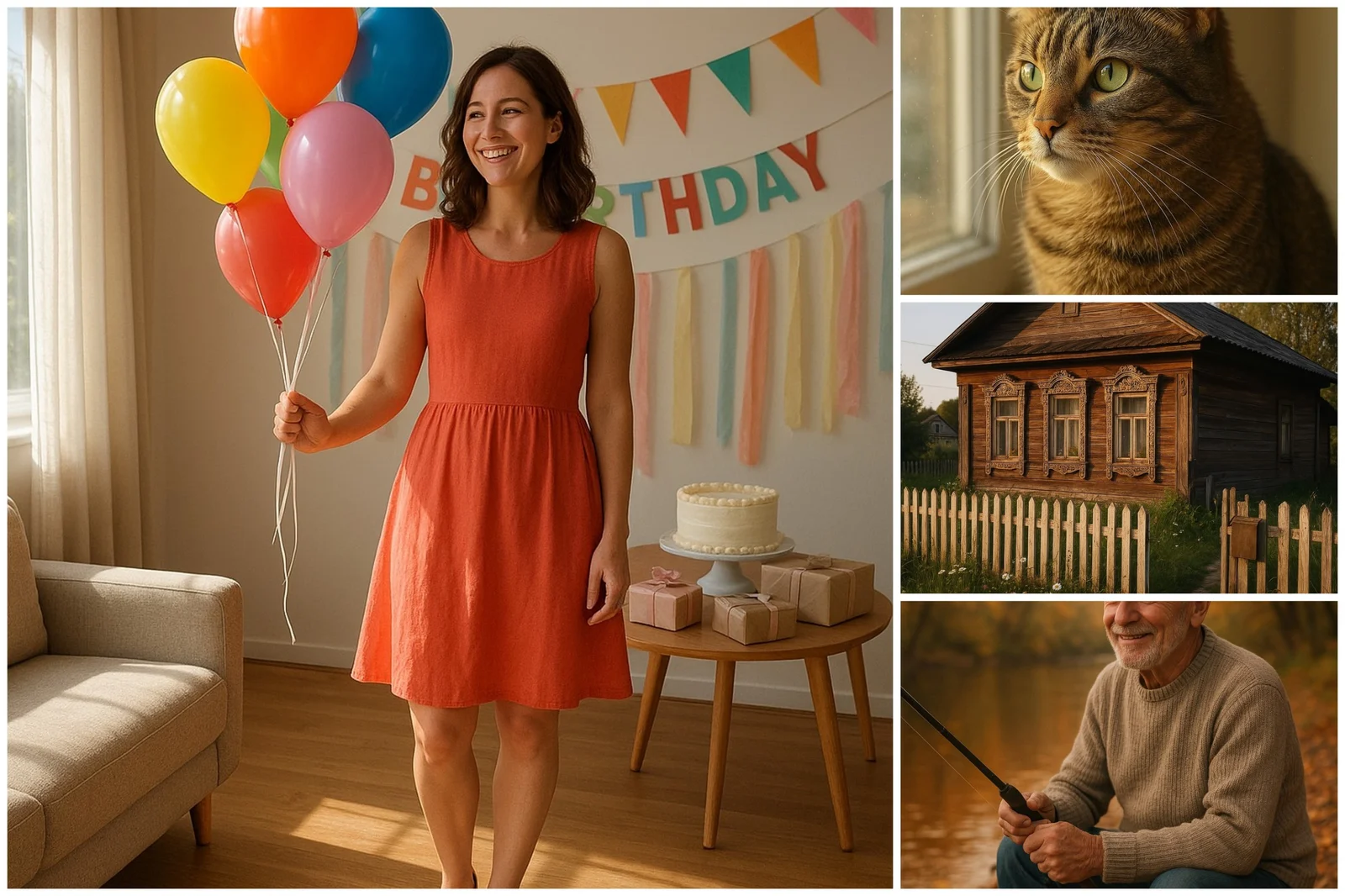
- Главное фото крупнее. Раскладка, где главный кадр большой, сразу привлекает внимание, а остальные снимки становятся частью истории;
- Лица не у края. Подвиньте кадр в ячейке, чтобы голову не срезало;
- Оригиналы для печати. Мессенджеры часто уменьшают фото, для бумаги полезно брать снимки из галереи.
Вопросы и ответы
Сколько фото можно поставить в коллаж на андроиде?
В Google Фото на телефоне до шести фото, в Галерее Samsung через раздел историй тоже до шести. В веб-версии Google Фото до девяти, а в нашем редакторе в браузере до двенадцати.
Почему в Google Фото нет кнопки коллажа?
По справке Google функции коллажа нужны Android 8.0 или новее и минимум 3 ГБ оперативной памяти. На более слабом телефоне соберите коллаж в браузере, у нашего редактора нет требований к версии Android и объему памяти.
Где найти сохраненный коллаж в Google Фото?
Справка Google советует открыть Поиск и выбрать раздел Коллажи. Там собраны коллажи, сохраненные кнопкой Сохранить в редакторе.
Можно ли в Google Фото передвинуть границу между фото?
Нет, справка Google прямо пишет, что в шаблонах с сеткой нельзя перемещать области фото и перетаскивать рамки. В нашем редакторе в своей раскладке границу можно потянуть или наклонить.
Источники
- Google Фото: Как создавать и редактировать коллажи (Android)проверено 21.10.2026
- Google Photos: Create collages (компьютер) на английскомпроверено 21.10.2026
- Samsung: How to make GIF and collage in your Galaxy phone на английскомпроверено 21.10.2026
- Samsung: How to make freeform collages in Galaxy devices на английскомпроверено 21.10.2026
- Xiaomi: How to make a collage (Xiaomi 14T) на английскомпроверено 21.10.2026
- Huawei: Create a collage in Gallery на английскомпроверено 21.10.2026
Еще почитать
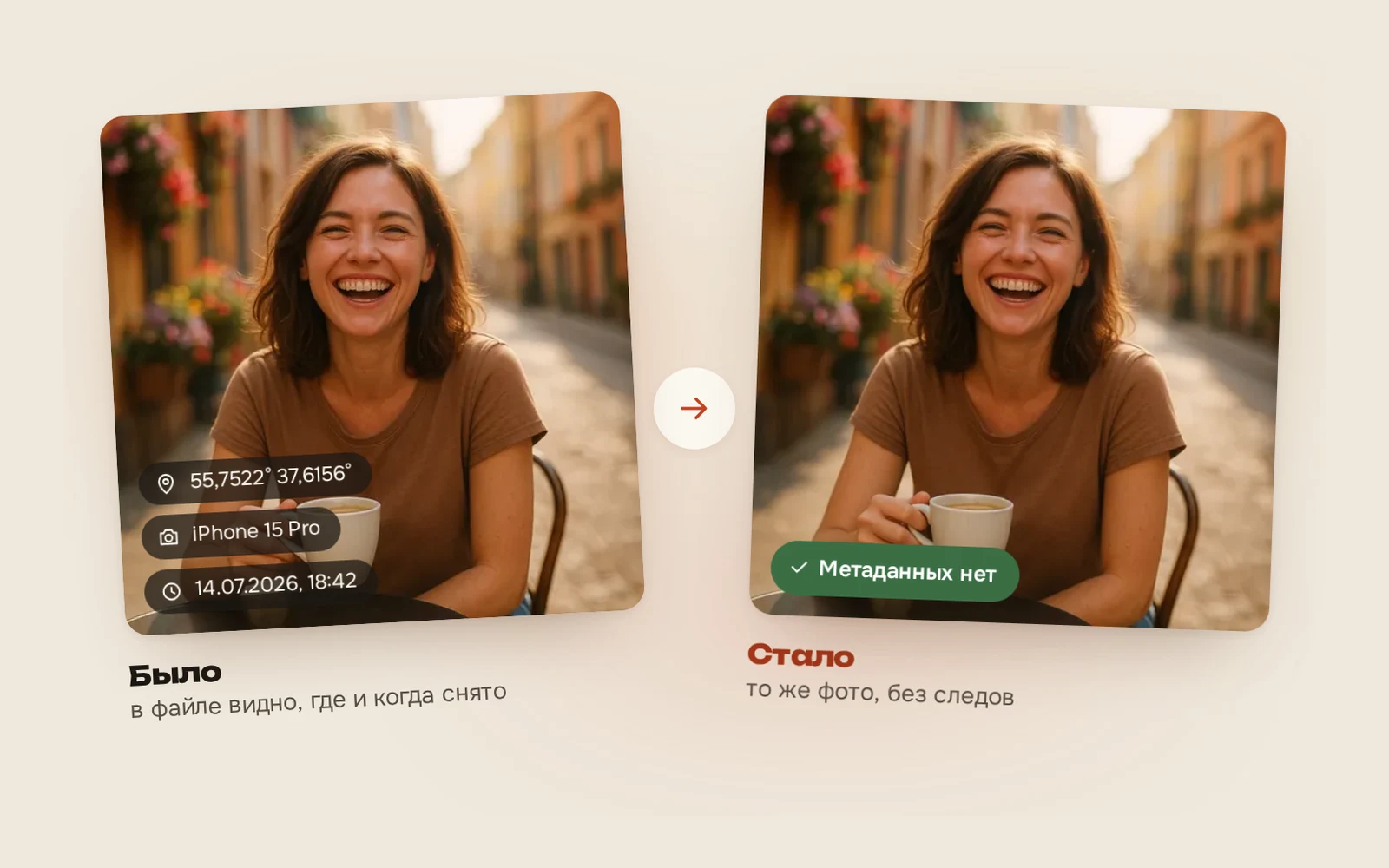 Как убрать геолокацию с фото перед отправкойТелефон записывает в фото место съемки, и оно уходит вместе с файлом. Убрать его можно в самом телефоне при о…
 Формат HEIC: что это и чем открыть фото с айфонаHEIC это формат, в котором айфон сохраняет фото, чтобы они занимали меньше места. Mac и айфон открывают его с…
 Как сделать коллаж на айфонеВ приложении Фото на iPhone кнопки коллажа нет. Собрать коллаж можно в браузере Safari без установки, в Googl…
Инструменты рядом