К содержанию

QR-код визиткиконтакт сразу в телефон

Заполните имя, телефон и почту, и QR-код визитки появится сразу. Человек наводит камеру, и телефон предлагает сохранить контакт, ничего не нужно набирать вручную.

Имя, телефон, почта. Код создаем в браузере, данные никуда не уходят.

Что получится. QR-код появляется сразу, пока вы печатаете: PNG около 1000 px с белой рамкой и SVG для печати любого размера. Создаем прямо в браузере, текст на сервер не уходит.

Контакт

Иван Иванов
+7 000 000-00-00
Былоимя и телефон
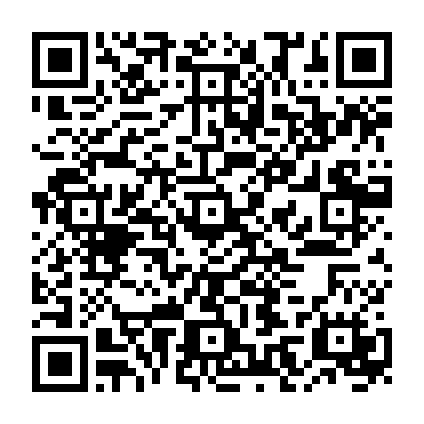
QR-код, в котором записано: Иван Иванов
+7 000 000-00-00
СталоQR-визитка: камера предложит сохранить контакт

01 / Еще в семействе

Создать QR-код.Другие варианты.

02 / Как это работает

Три шага.Без настроек.

  1. 01

    Заполните поля

    Имя, телефон, почта, сайт и организация, обязательно хотя бы одно из первых трех.

  2. 02

    Проверьте код

    Наведите камеру телефона на экран и убедитесь, что контакт открывается правильно.

  3. 03

    Скачайте файл

    PNG от 1024 пикселей или SVG для печати на визитке.

03 / Важно знать

Короткоо главном.

Безопасность и конфиденциальность

Фото не уходит с вашего устройства, вся обработка идет прямо в браузере. На наш сервер оно не попадает, поэтому и хранить нечего. Ни почту, ни телефон не спрашиваем, регистрация не нужна.

Где работает

Страница открывается в браузере на любом устройстве, телефоне или компьютере, без установки программ и приложений. Все считается на вашем устройстве, интернет нужен только для того, чтобы открыть страницу.

Форматы и размер результата

Принимаем JPG, PNG, WebP или HEIC весом до 15 МБ.

04 / О QR-код визитки

Как работает QR-код визитки

Вы заполняете короткую форму, а генератор собирает из контактных данных цифровую визитную карточку в стандарте vCard 3.0 и записывает ее прямо в QR-код. Когда человек наводит на код камеру смартфона, телефон узнает этот тип кода и предлагает сохранить новый контакт. Имя, телефон и почта сразу встают в свои поля адресной книги, и набирать номер вручную не нужно.

В визитку можно записать:

  • Имя и фамилию. Так контакт будет подписан в телефоне;
  • Телефон. Записывается как мобильный номер;
  • Почту, то есть email. Личную или рабочую, для письма одним нажатием из карточки контакта;
  • Сайт. Адрес, то есть URL, сайта компании, страницы в социальной сети или ссылка на ваш Telegram или WhatsApp;
  • Организацию. Название компании под именем.

Обязательно заполнить хотя бы одно из полей имя, телефон или почта, остальные по желанию.

Что важно знать

01

Визитка внутри кода, а не на чужом сервере

Многие сервисы электронных визиток кладут в QR-код ссылку на свою страницу, а контакты хранят у себя. Такой код работает, пока работает сервис, и часто требует регистрации или подписки. Здесь контакты записаны в самом рисунке кода. Генерация идет в браузере, данные никуда не отправляются, а у кода нет срока действия.

Обратная сторона в том, что изменить готовый код нельзя. Если поменяется номер или почта, создайте новый код и перепечатайте визитку.

02

Как разместить QR-код на визитке

Код на бумажной визитке превращает обмен контактами в одно движение: клиенту не нужно переписывать номер и разбирать почерк. Вся информация для связи попадает в телефон без ошибок.

  • Оставьте белое поле. Вокруг кода уже есть белая рамка, ее требует стандарт, не обрезайте ее при верстке;
  • Не мельчите. Чем больше полей заполнено, тем плотнее рисунок, и такой код лучше печатать крупнее;
  • Контраст. Черный код на белом или светлом фоне, без наложения на фото или узор;
  • Подпись рядом. Короткая фраза вроде Сохранить контакт подскажет, зачем сканировать код;
  • Пробник. Перед тиражом отсканируйте напечатанную визитку несколькими телефонами.

Для печати возьмите файл SVG, он увеличивается без потери четкости, и типография поставит его в макет в любом размере.

03

Где еще пригодится

  • Бейдж на выставке, конференции или другом мероприятии. Новые знакомые сохранят контакт за секунду;
  • Подпись в письме или презентации. Последний слайд с кодом вместо строки с телефоном;
  • Стойка или витрина. Контакт менеджера рядом с товаром.

Если нужен код со ссылкой или текстом, есть основной генератор QR-кода, а для гостей дома или офиса QR-код для Wi-Fi.

04

Чего здесь нет

  • не хранит визитку у нас, все записано в самом коде, поэтому длинная визитка дает плотный код;
  • не добавляет в визитку фото, адрес и должность.

05 / Вопросы

Вопросы

Как отсканировать QR-код визитки?

Откройте камеру телефона и наведите ее на код, на большинстве современных телефонов появится предложение сохранить контакт. Если камера код не читает, подойдет любое приложение для сканирования QR-кодов.

Можно ли изменить визитку в готовом коде?

Нет, контакты записаны в самом коде, поэтому после печати их не поменять. Если данные изменились, создайте новый код, его создание бесплатно и занимает минуту.

Можно ли сделать QR-визитку бесплатно?

Да, без регистрации, без водяного знака и без ограничения по числу кодов. У кода нет срока действия, он работает столько, сколько существует сама визитка.

Можно ли добавить фото или адрес?

Нет, здесь только имя, телефон, почта, сайт и организация. Фото сильно увеличило бы код, а адрес и должность можно напечатать на самой визитке рядом с кодом.

Где хранятся мои данные?

Нигде, кроме самого кода: генерация идет прямо в браузере, и на наш сервер имя, телефон и почта не отправляются.

Можно ли сделать код с логотипом или в цвете?

Нет, код здесь только черный на белом, без логотипа и без выбора дизайна. Такой вид лучше всего читают разные смартфоны, а фирменный стиль можно передать самой визиткой вокруг кода.

06 / Похожие