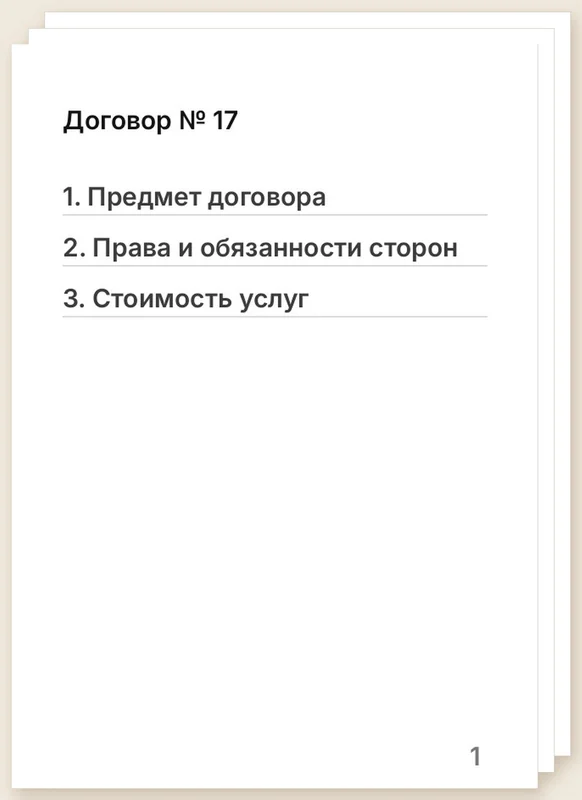
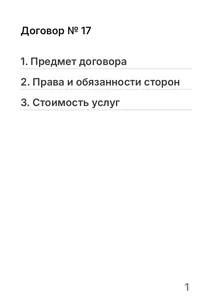
 1.jpg
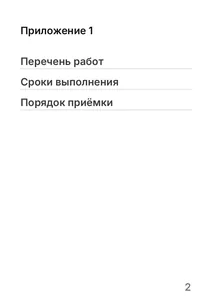 2.jpg
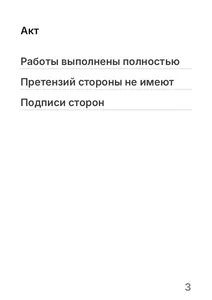 3.jpg
04 / О PDF в JPG
Как перевести PDF в JPG
Выберите PDF, и сервис переведет каждую его страницу в картинку JPG с разрешением 150 точек на дюйм. По ходу конвертации на странице появляются миниатюры готовых страниц, а кнопка скачивания встает под ними. Если страница одна, вы получите один файл JPG. Если страниц несколько, получите архив ZIP, где картинки пронумерованы по порядку, 01, 02, 03 и так далее, а рядом есть кнопка, чтобы скачать только первую страницу. За один раз переводится до 60 страниц, а если в документе больше, сервис переведет первые 60 и предупредит об этом.
Преобразование идет прямо в вашем браузере с помощью открытой библиотеки pdf.js, без загрузки PDF на наш сервер. Инструмент работает в обычном веб-браузере, программа или приложение не нужны, а время уходит только на отрисовку страниц. Архив ZIP собирается без дополнительного сжатия, ведь JPG уже сжат, поэтому его сохранение идет быстро.
Что важно знать
Качество картинок
При разрешении 150 dpi текст страницы хорошо читается на экране и нормально печатается на обычном принтере. Для листа A4 это примерно 1240 на 1754 пикселя. На iPhone листы крупнее A2 сохраняются чуть меньшего разрешения, например A1 около 144 dpi вместо 150, а форматы от A4 до A2 без изменений. Картинки сохраняются в JPEG с хорошим качеством, без заметной потери читаемости, а вес архива показан на кнопке скачивания, вес первой страницы на кнопке рядом. Если картинки нужно облегчить, например для почты, их можно сжать.
Зачем переводить PDF в картинку
- Обмен в мессенджере или соцсети. Страница документа картинкой открывается сразу, и для доступа к ней не нужна программа для PDF;
- Загрузить в форму, которая принимает только картинки. Например, в анкету на сайте;
- Вставить страницу в презентацию или документ. Картинку легко вставить в Word, PowerPoint или Google Документы;
- Посмотреть на телефоне. JPG открывается встроенным просмотром любого телефона, а архив из нескольких страниц сначала распакуйте в приложении Файлы.
Что умеет и чего не умеет конвертер
Сервис рисует каждую страницу целиком, как она выглядит на экране, а не делает извлечение вложенных картинок из PDF. Таблицу Excel или текст для редактирования он не достает, для текста есть распознавание. Открывается только PDF, электронные книги в DjVu и EPUB сюда не загрузить.
Если нужен текст, а не картинка
Если текст в PDF выделяется мышкой, проще скопировать его прямо из PDF. Картинка же это изображение страницы, текст на ней нельзя выделить. Чтобы получить текст, загрузите полученную картинку на страницу Распознать текст, и сервис перепечатает его со страницы. Собрать PDF из фотографий можно на странице Фото в PDF, а снимки в HEIC или BMP переводятся в PDF на страницах HEIC в PDF и BMP в PDF.
Чего здесь нет
- не открывает PDF, который просит пароль при открытии;
- не отдает PNG, только JPG;
- не дает выбрать отдельные страницы, переводит все подряд, до 60.